Forma Data Management の Autodesk プロジェクトから開いた図面で作業する際、カスタム ユーザ インタフェース(UI)の要素を他のユーザと共有して AutoCAD デスクトップ アプリにロードすることができます。
Forma Data Management で Autodesk プロジェクトを設定する際に、プロジェクトの図面を開いたときに自動的にロードされるカスタム ツールが含まれた部分カスタマイズ(CUIx)ファイルを指定できます。図面を切り替えたときに、Autodesk プロジェクト用に設定されている CUIx ファイルは、関連付けられている図面が作業対象になると自動的にロードされ、Autodesk プロジェクトに関連付けられていない別の図面が作業対象になるとロード解除されます。接続されたサポート ファイルで使用するために Autodesk プロジェクトの設定に関する詳細については、「接続されたサポート ファイルを使用できるように Autodesk プロジェクトを設定するには」を参照してください。
部分カスタマイズ(CUIx)ファイルを初めて使用するユーザは、次のリソースを参照して役立つ情報を得てください。
部分 CUIx ファイルを作成する
カスタマイズ(CUIx)ファイルには、カスタム コマンド マクロやユーザ インタフェース(UI)要素の定義が格納されます。これらの UI 要素には、リボン タブ、リボン パネル、ツールバーなどが含まれます。カスタム コマンド マクロまたは UI 要素を作成する前に、まず CUIx ファイルを作成する必要があります。
次の手順に従って部分 CUIx ファイルを作成すると、他の CUIx ファイルとともにロードすることができます。
-
 検索 をクリックします。
- [ユーザ インタフェースをカスタマイズ] (CUI)エディタで[転送]をクリックします。
- 右側のペインで、[新しいカスタマイズ ファイルを作成]をクリックします。
- [名前を付けて保存]ダイアログ ボックスで、新しい CUIx ファイルを保存する場所を指定します。
- [ファイル名]テキスト ボックスにファイル名を入力し、[保存]をクリックします。
CUIx ファイルを作成したら、そのファイルを[ユーザ インタフェースをカスタマイズ] (CUI)エディタにロードして、Autodesk プロジェクトの図面ファイルを開いたときに使用可能にするカスタム コマンド マクロと UI 要素を定義する必要があります。
部分 CUIx ファイルをロードして編集する
CUI エディタで部分 CUIx ファイルをロードして編集するには、次の手順に従います。
- [ユーザ インタフェースをカスタマイズ] (CUI)エディタで、[カスタマイズ]タブをクリックします。
- [<ファイル名>内のカスタマイズ]ペインで、[部分カスタマイズ ファイルをロード]をクリックします。
- [開く]ダイアログ ボックス内で、ロードする CUIx ファイルを参照して選択し、[開く]をクリックします。
- [<ファイル名>内のカスタマイズ]ペインで、[ロードされたカスタマイズ ファイル]ドロップダウン リストをクリックし、[すべてのカスタマイズ ファイル]を選択します。
- 下にスクロールして、[部分カスタマイズ ファイル]ノードを展開します。
- 手順 3 でロードした CUIx ファイルのノードを展開します。
- [コマンド一覧]ペインで新しいコマンド マクロを作成し、該当するノードにカスタム コマンド マクロを参照する新しい UI 要素を追加します。
詳細は、「概要 - コマンドのカスタマイズ」および「概要 - ユーザ インタフェース要素」を参照してください。
- [適用]をクリックして変更内容を保存します。
- 新しい UI 要素を追加して変更を保存したら、[部分カスタマイズ ファイル]にある CUIx ファイルを右クリックし、[ロード解除]を選択します。
- [OK]をクリックして、CUI エディタを閉じます。
部分カスタマイズ(CUIx)ファイルを Autodesk プロジェクトの設定に追加する
接続されたサポート ファイルを Autodesk プロジェクト用に設定して CUIx ファイルを作成したら、次の手順に従ってプロジェクト用の部分カスタマイズ(CUIx)ファイルを設定します。
- プロジェクト関連の部分カスタマイズ(CUIx)ファイルを Autodesk プロジェクトにアップロードします。
Autodesk プロジェクトにファイルをアップロードする方法については、Autodesk Desktop Connector のヘルプ ドキュメントを参照してください。
- AutoCAD で、ツール パレットとオーサリング パレットを設定する図面を Autodesk プロジェクトから開きます。
- 作図領域で、右クリックして[オプション]を選択します。 検索
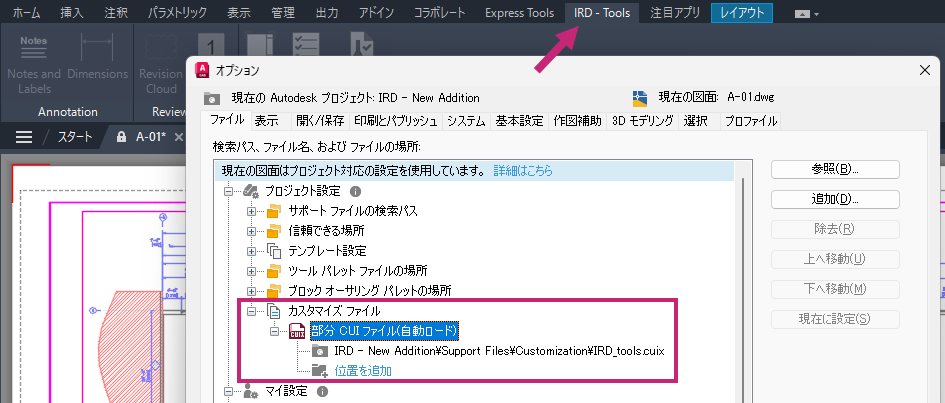
- [オプション]ダイアログ ボックスの[ファイル]タブをクリックし、[プロジェクト設定]ノードを展開します。
- [カスタマイズ ファイル] [部分 CUI ファイル(自動ロード)]を展開し、ノードの下の[位置を追加]をクリックします。
- [フォルダを参照]ダイアログ ボックスで、Autodesk プロジェクトから図面を開いて現在に設定する際にロードする CUIx ファイルを参照し、選択します。次に、[開く]をクリックします。
注: Autodesk プロジェクトでロードする CUIx ファイルを選択する際、製品のメイン カスタマイズ ファイルを選択しないように注意してください。
- 複数の CUIx ファイルをアップロードした場合は、ファイルごとに手順 5 と 6 を繰り返します。
- [OK]をクリックして、変更を保存します。
変更されたコマンド
CUI[ユーザ インタフェースをカスタマイズ]: 製品のカスタマイズされたユーザ インタフェース要素を管理します。
OPTIONS[オプション]: プログラムの設定をカスタマイズします。