ツール パレット ファイルとオーサリング パレット ファイルは、Forma Data Management に格納されている同じ Autodesk プロジェクトで作業する他のユーザと共有することができます。
Forma Data Management で Autodesk プロジェクトを設定する際、プロジェクトのツール パレット ファイルとオーサリング パレット ファイルの場所を指定できます。接続されたサポート ファイルで使用するために Autodesk プロジェクトの設定に関する詳細については、「接続されたサポート ファイルを使用できるように Autodesk プロジェクトを設定するには」を参照してください。
ツール パレットとオーサリング パレットを初めて使用するユーザのために、それぞれについて簡単に説明します。
- ツール パレット: プロジェクト関連のブロック、ハッチング パターン、カスタム コマンド、および CAD 標準仕様の適用に役立つその他の多くのツールにアクセスできます。ロードされると、これらのパレットは[ツール パレット]ウィンドウに表示されます。
- オーサリング パレット: ダイナミック ブロックを作成して修正するためのツールを提供します。ロードされると、これらのパレットはブロック エディタ内の[ブロック オーサリング パレット]ウィンドウに表示されます。
Autodesk プロジェクトのツール パレットとオーサリング パレットを設定する
接続されたサポート ファイルを Autodesk プロジェクトに設定した後、次の手順に従ってプロジェクトのツール パレットとオーサリング パレットを設定します。
- プロジェクト関連のツール パレット(ATC)ファイルを Autodesk プロジェクトにアップロードします。
Autodesk プロジェクトにファイルをアップロードする方法については、Autodesk Desktop Connector のヘルプ ドキュメントを参照してください。
- AutoCAD で、ツール パレットとオーサリング パレットを設定する図面を Autodesk プロジェクトから開きます。
- 作図領域で、右クリックして[オプション]を選択します。 検索
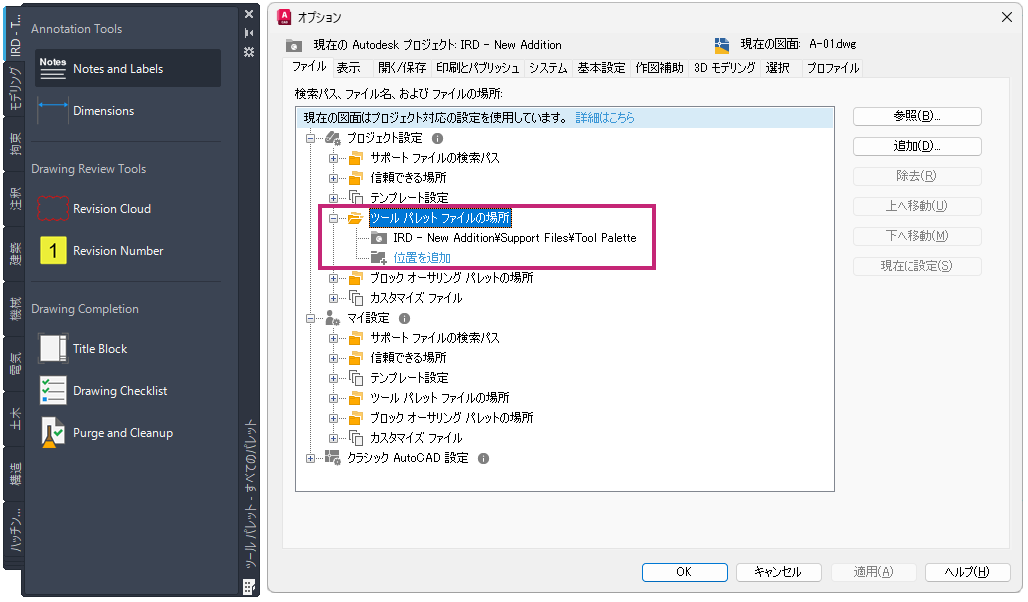
- [オプション]ダイアログ ボックスの[ファイル]タブをクリックし、[プロジェクト設定]ノードを展開します。
- [ツール パレット ファイルの場所]を展開し、ノードの下の[位置を追加]をクリックします。
- [フォルダを参照]ダイアログ ボックスで、アップロードしたツール パレット ファイルが格納されているフォルダを参照して選択し、[開く]をクリックします。
- 複数のオーサリング パレットをアップロードした場合は、[ブロック オーサリング パレットの場所]の設定に対して手順 5 と 6 を繰り返します。
- [OK]をクリックして、変更を保存します。
Autodesk プロジェクトのツール パレットを表示、使用する
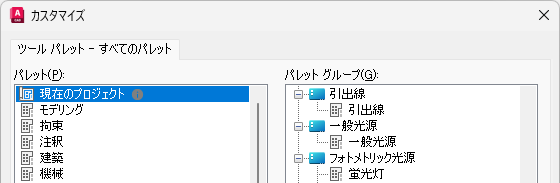
[ツール パレット]ウィンドウおよび[カスタマイズ]ダイアログ ボックスには、[現在のプロジェクト]という名前の特殊なツール パレットが用意されています。このパレットは、接続されたサポート ファイルをプロジェクトが使用するように設定されている場合、Forma Data Management の Autodesk プロジェクトからロードされたツール パレットになります。このパレットを使用して、プロジェクト関連のツールにアクセスしたり、プロジェクト関連のツール パレットをツール パレットグループに追加することができます。
変更されたコマンド
BAUTHORPALETTE[ブロック オーサリングを開く]: ブロック エディタに[ブロック オーサリング パレット]ウィンドウを開きます。
CUSTOMIZE[カスタマイズ]: ツール パレットおよびツール パレット グループをカスタマイズします。
OPTIONS[オプション]: プログラムの設定をカスタマイズします。
TOOLPALETTES[ツール パレットを開く]: [ツール パレット]ウィンドウを開きます。