モデル状態を編集するには
新機能の紹介: 2022、2023、2025、2026、2027.2
モデル状態を作成して保存した後は、使用するすべてのアセンブリでアクティブにできます。
- マイグレーションされた詳細レベルのプライマリ モデル状態。
- 代替ではない[プライマリ]またはユーザ定義のモデル状態。
[省略]は、委任部品表を使用するモデル状態には影響しません。次のモデル状態では、委任部品表が使用されます。
- [プライマリ]ではないマイグレーション後の詳細レベル。
- マイグレーション後のまたは新しい代替モデル状態。
モデル状態を編集する
[プライマリ]を含む任意のモデル状態を編集できます。プライマリ モデル状態は、名前変更や削除はできません。
編集をアクティブなメンバまたはすべてのメンバに適用するには、作業を開始する前に[編集範囲を切り替え]を設定します。
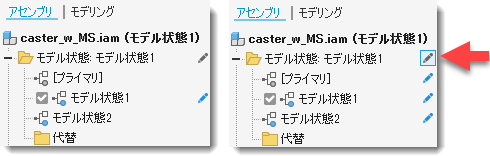
次の条件で、パーツがメモリ内で開かれているとみなされるかどうかを決定します。
- パーツが編集され、保存せずに閉じられた。
- パーツは別のウィンドウで既に開かれている。
- API を使用して、パーツがバックグラウンドで開かれている。
編集するモデル状態を含むパーツまたはアセンブリを開きます。
ブラウザで、[モデル状態]フォルダを展開します。
必要なら、ポジション リプレゼンテーションまたはデザイン ビュー リプレゼンテーションをアクティブにします。
編集するモデル状態を右クリックし、 [テーブルを編集] を選択します。
必要に応じて、ブラウザでモデル状態を右クリックし、 [スプレッドシートで編集] を選択して、Excel でテーブルを編集します。
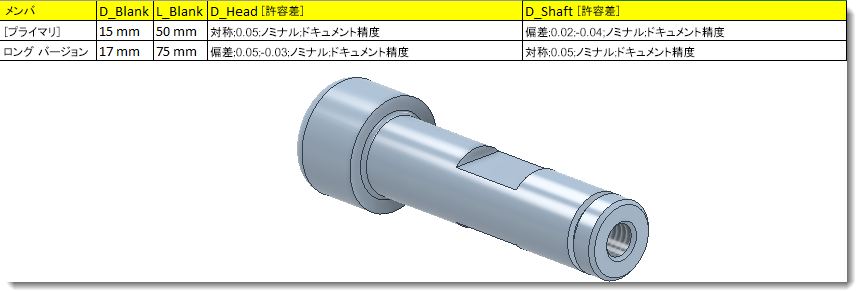
完了したら、ファイルを保存します。
モデル状態を複製する
プライマリを含めて任意のモデル状態を複製できます。コンテキスト メニューには、現在の選択に適用される複製コマンドのみが表示されます。作成後はどちらのコマンドも非アクティブ(アクティブ化されていない)になります。
- モデル状態を複製: 選択したモデル状態の最上位レベルのコピーを作成します。
- 子としてモデル状態を複製: 複製元と同じ親の下にネストされたコピーを作成します。
- 複製しようとしているモデル状態が含まれるパーツまたはアセンブリを開きます。
- ブラウザで、[モデル状態]フォルダを展開します。
- 複製しようとしている非アクティブなモデル状態を右クリックします。
- [モデル状態を複製] を選択して最上位レベルのコピーを作成するか、 [子としてモデル状態を複製] を選択して同じ親の下にコピーを作成します。
- 必要に応じて、複製をクリックして名前を変更します。
- 必要に応じてフィーチャとコンポーネントを編集し、ファイルを保存します。
モデル状態を削除する
[プライマリ]以外のアクティブでないモデル状態は削除できます。
- 削除するモデル状態が含まれているパーツまたはアセンブリを開きます。
- ブラウザで、[モデル状態]フォルダを展開します。
- 削除するモデル状態を右クリックし、[削除]を選択します。
ドラッグによりモデル状態を再編成する
ブラウザでモデル状態をドラッグして、親子(委任)関係を作成または削除し、モデル状態の階層を並べ替えることができます。ドラッグ アンド ドロップによって代替の親を再設定することはできません。インプレイス編集はサポートされません。
委任関係を作成する
ブラウザで、 [モデル状態] フォルダを展開します。
最上位レベルのモデル状態を別の最上位レベルのモデル状態にドラッグします。
ドラッグされたモデル状態はドラッグ先の子になります。
注: すでに代替でない子を持つ最上位レベルのモデル状態をドラッグして子にすることはできません。
委任関係を削除する
ブラウザで、 [モデル状態] フォルダを展開します。
子のモデル状態を親からドラッグし、最上位レベルにドロップします。
モデル状態が最上位レベルのモデル状態に移動します。
子を別の親に切り替える
- ブラウザで、 [モデル状態] フォルダを展開します。
- 子のモデル状態を異なる最上位レベルのモデル状態にドラッグします。
モデル状態を並べ替える
- ブラウザで、 [モデル状態] フォルダを展開します。
- モデル状態を同じレベル内の新しい位置にドラッグします。
複数のモデル状態をドラッグする
- ブラウザで、 [Ctrl] または [Shift] を押しながらクリックすると、複数のモデル状態が選択されます。
- 選択を目的の位置にドラッグします。
モデル状態の名前を変更する
[プライマリ]以外のモデル状態の名前は変更できます。
- 名前を変更するモデル状態が含まれているパーツまたはアセンブリを開きます。
- ブラウザで、[モデル状態]フォルダを展開します。
- モデル状態をクリックし、わかりやすい名前を入力して変更します。
ネストされたアセンブリ内でモデル状態を作成してアクティブにする
アセンブリは、ネストされたアセンブリ内のモデル状態に、アセンブリ階層のどの深さにおいてもアクセスできます。指定したメンバは、ネストされたアセンブリ オカレンスより下のすべてのモデル状態設定を駆動します。
パーツまたはアセンブリにモデル状態を作成する
[ファイル]
 [開く]の順にクリックし、開くパーツまたはアセンブリ ファイルを参照します。
ダブルクリックしてファイルを開きます。
[モデル状態]フォルダを展開します。
次のいずれかの方法を使用して、新しいモデル状態を作成します。
ブラウザで[モデル状態]フォルダを右クリックし、[新規作成]を選択します。
ブラウザで既存のモデル状態を右クリックし、[コピー]を選択します。
必要に応じて、ブラウザで[モデル状態]をクリックし、わかりやすい名前を付けます。
必要に応じてモデル状態を編集し、ファイルを保存します。
ネストされたサブアセンブリのモデル状態をアクティブにする
ネストされたサブアセンブリを含むアセンブリ ファイルを開きます。
ブラウザを展開し、アクティブにするモデル状態のサブアセンブリまで下にスクロールし、次のいずれかを実行します。
- [モデル状態]フォルダを展開し、適切なモデル状態を右クリックして[アクティブ化]を選択します。
- [リプレゼンテーション]フォルダを右クリックし、右クリック メニューの[リプレゼンテーション]を選択します。目的のモデル状態を選択します。