モデル状態の概要
新機能の紹介: 2022、2023、2026、2026.1、2027.1、2027.2
[モデル状態]を使用すると、単一のパーツまたはアセンブリ ファイルで、さまざまなサイズ、製造段階、および簡略化レベルでデザインを表現できます。各メンバには、独自のパラメータ、iProperty、および部品表情報を設定できます。
パーツのモデル状態とアセンブリのモデル状態の両方の最初のエントリには、プライマリという名前が付きます。[プライマリ]は、他のモデル状態と同様に必要に応じて修正できます。[プライマリ]の名前変更、順序変更、削除はできません。
図面のモデル状態
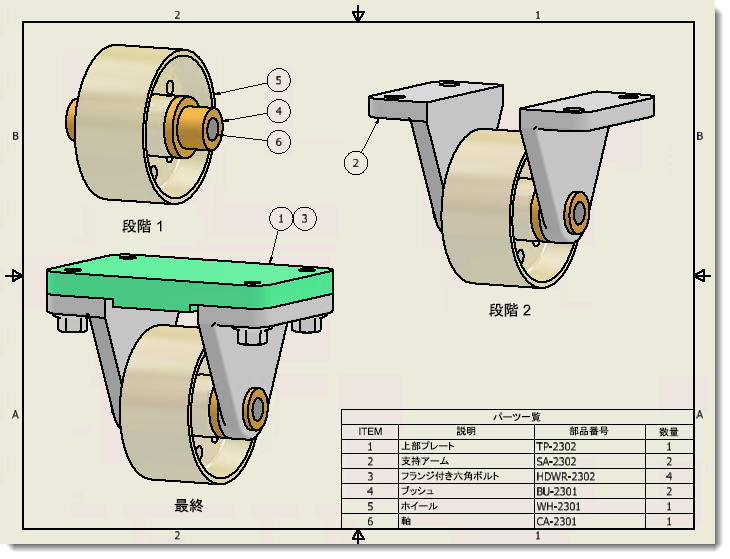
図面ビューを作成するときに、モデル状態を選択することができます。各モデル状態には、固有のメンバと iProperty を指定できます。代替モデル状態から作成されたビューは、図面ビュー内の代替パーツの状態を反映します。
また、デザイン ビュー リプレゼンテーションとポジション リプレゼンテーションを選択すると、その組み合わせがビューに表されます。
ビューを作成した後、ビューを編集し、必要があれば異なる詳細レベル リプレゼンテーションに変更できます。
プレゼンテーションのモデル状態
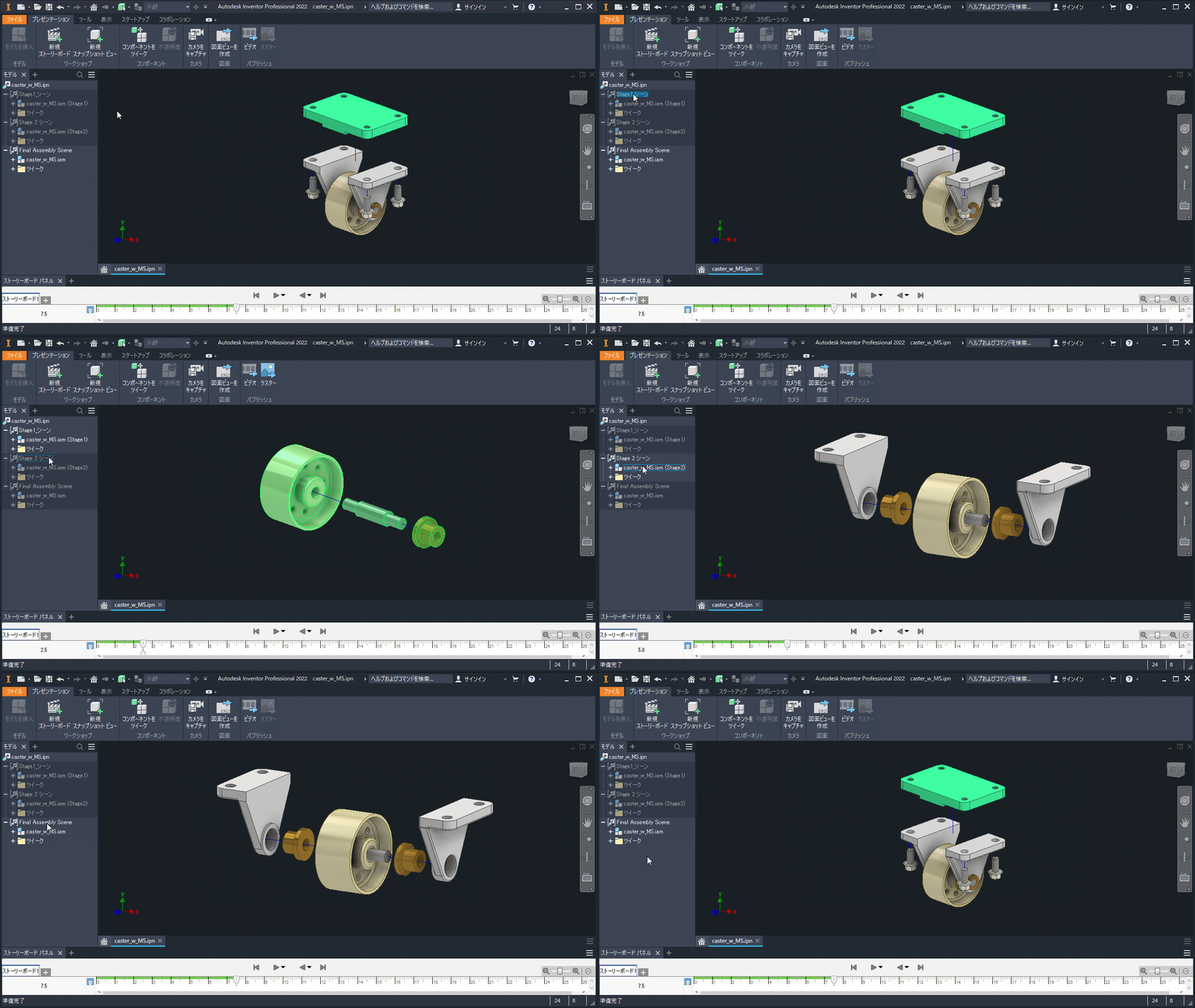
図面や他のアセンブリと同様に、プレゼンテーションでは指定されたモデル状態を使用します。
アセンブリで、モデル状態のエントリを作成し、ファイルを保存します。新しいプレゼンテーション ファイルで[モデルを挿入]を使用して、適切なアセンブリを参照します。[オプション]を使用して、適切なモデル状態を指定します。
これにより、モデル状態の変更を反映するようにプレゼンテーションが更新されます。たとえば、プレゼンテーションにツイークを追加した後、アセンブリ内でモデル状態を編集してもっと多くのパーツを省略した場合、プレゼンテーションに戻ると、新しい状態が表示されます。ツイークに含まれるパーツが削除された場合、ツイークも削除されます。
モデル状態でビュー リプレゼンテーションとポジション リプレゼンテーションを使用する
モデル状態、ビュー、およびポジションのリプレゼンテーションは一緒に使用できます。1 つのタイプのリプレゼンテーションを調整しても、他のタイプのリプレゼンテーションは変更されません。
部品表を使用する
各モデル状態は、固有の iProperty、パラメータ、および部品表をサポートします。アセンブリ内のコンポーネントのモデル状態を一覧表示する[モデル状態]列を追加することもできます。
- 省略されたコンポーネントは部品表に含まれません
- 代替のモデル状態は、単一パーツとしてバルーン化されます。
部品表委任: 部品表委任は、部品表に表示される情報が異なるモデル状態から取得されることを意味します。アクティブなモデル状態が次のいずれかの条件を満たす場合、部品表委任メッセージ ボックスが表示されます。
- モデル状態が、マイグレーション済みのマスター以外の詳細レベル。
- モデル状態は、マイグレーション済みの代替または新しい代替。
モデル状態が別の状態に委任されると、委任関係が矢印表記(→)を使用して UI 全体に表示されます。表記は[文字書式]ダイアログ、[パーツ一覧を作成]ダイアログ、[図面ビューを配置]ダイアログ、ブラウザの図面ビューと IPN シーン名、および[アセンブリを派生]ダイアログとブラウザ ノードに表示されます。
モデル状態名の前にコンポーネント名がある場合、モデル状態名は括弧で囲まれます(プライマリでは角括弧を使用): Assembly Name.iam (Model State 1) → [Primary]。モデル状態のみが一覧表示されるコンボ ボックスでは、名前は括弧で囲まれません(Model State 1 → [Primary])。
DWF データをパブリッシュする
パブリッシュされたファイルは、アクティブなモデル状態を表します。ブラウザで適切なモデル状態をアクティブにし、[ファイル]  [パブリッシュ]または[ファイル] [コピーに名前を付けて保存]を選択します。DWF ファイルの種類と希望のオプションを指定します。
拘束の解決
一部の拘束は、コンポーネントの省略の影響を受けます。たとえば、コンポーネントが省略されている場合、タッチ拘束は解決できませんが、回転または他のタイプの拘束は影響を受けません。
省略されているコンポーネントはアダプティブではありません。
簡略化されたモデル状態を作成する
パーツ ファイルにモデル状態を作成し、フィーチャを省略して、簡略化モデルを作成します。これは、シミュレーションおよび解析のために役立ちます。
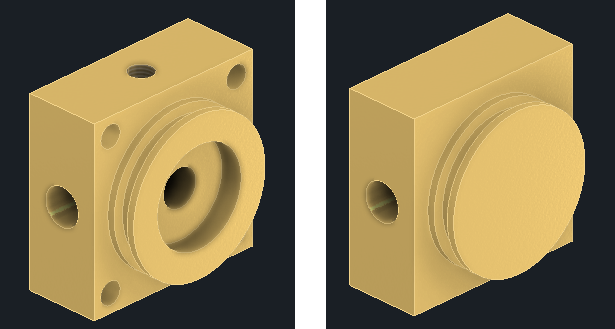
代替のモデル状態をアセンブリ内に作成し、次のいずれかの方法を使用して、アセンブリの代わりにパーツ ファイルを使用します。
- [簡略化]を使用して代替パーツ ファイルを作成します。単一サーフェス コンポジット フィーチャで最小のファイルを作成します。
- [アセンブリを派生]を使用して、代替として使用する派生パーツをアセンブリから作成します。
- アセンブリの簡略化バージョンを表す新しいパーツ ファイルを作成して、代替のモデル状態として使用します。
モデル状態を再編成する
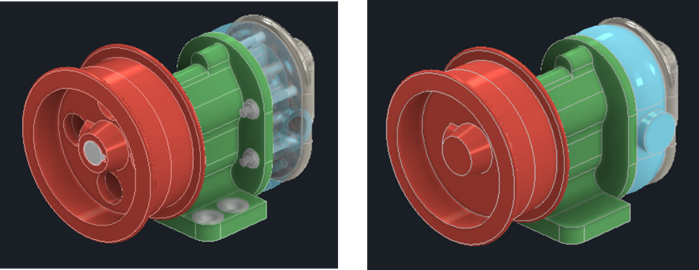
ブラウザでモデル状態をドラッグして、階層の再編成、親子(委任)関係の作成や削除を行うことができます。最上位レベルのモデル状態を別のモデル状態にドラッグすると、そのモデル状態は子になります(委任)。子のモデル状態を親からドラッグして離すと、最上位レベルに移動します(委任解除)。子を異なる最上位レベルのモデル状態にドラッグすると、子の親が切り替わります。[Ctrl] または [Shift] を押し続けると、ドラッグする前に複数のモデル状態が選択されます。
ドラッグ アンド ドロップによって代替の親を再設定することはできません。インプレイス編集はサポートされません。
手順ごとの説明については、「モデル状態を編集するには」を参照してください。
モデル状態のプレビューを生成する
[開く]ダイアログと[名前を付けて保存]ダイアログ、および[ホーム]タブでモデル状態をプレビューします。モデル状態のプレビューを表示するには、目的のモデル状態をアクティブにしてモデルを保存するか、モデル状態を右クリックして[保存時にこのモデル状態を生成]を選択します。このプロセスは、パーツ モデルとアセンブリ モデルの両方で同じです。
モデル状態の展開ステータス アイコン
モデル状態のブラウザ ノードには、モデル状態の生成されたファイルが最新かどうかを示すアイコンが表示されます。モデル状態が最新でないか、まだ生成されていない場合、別のファイルにモデル状態を配置する前に、アイコンによって警告が表示されます。
次の 3 つのアイコンの状態が表示されます。
- 古い: モデル状態には既存の展開がありますが、古くなっているため再生成する必要があります。
- 展開なし: モデル状態に対して生成されたファイルが存在しません。
- 保留: モデル状態は次回の保存時に生成されるように設定されています。
モデル状態のブラウザ ノードのツールチップにも、これらのアイコンがモデル状態名とともに表示されます。基礎となる展開の状態が変化すると、それに応じてアイコンが更新されます。