[ファイルを開くオプション]および[リプレゼンテーション]のリファレンス
ファイルが開くときにファイルに適用するオプションを指定します。
アクセス
次のいずれかの方法でファイルを開くと、[開く]ダイアログが表示されます。
- [ファイル] メニュー
 [開く]
[開く]  QAT [開く] (Ctrl+O)
- Windows エクスプローラで Inventor ファイルをダブルクリックします。
[開く]ダイアログ
[開く]ダイアログでは、ファイルとファイルを開くときに使用するオプションにアクセスできます。
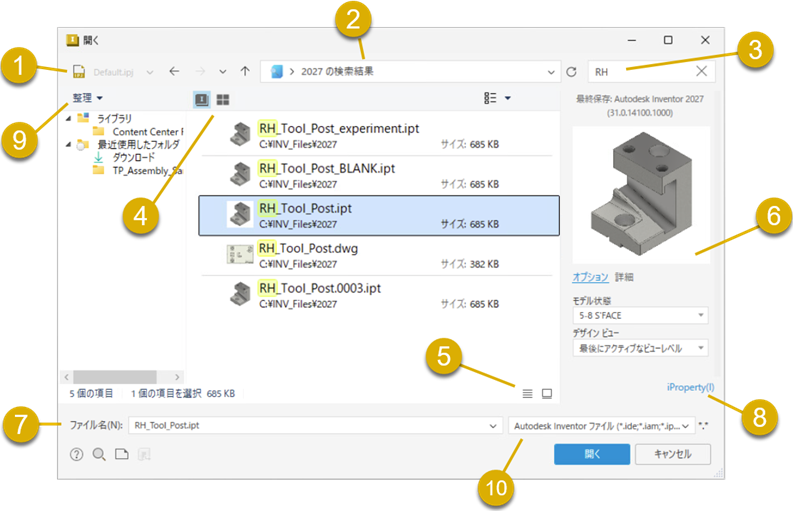
アクティブなプロジェクト ファイルが表示されます。
アクティブなプロジェクト パスが表示されます。
基本的なファイル検索
左ペインとツリー ビューのオプション。次の中から選択します。
 Inventor ワークスペースのツリービュー
 Windows ナビゲーション ツリー ビュー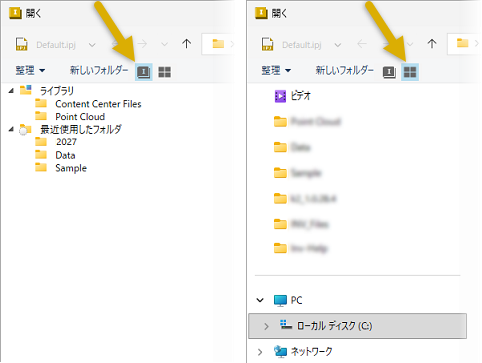
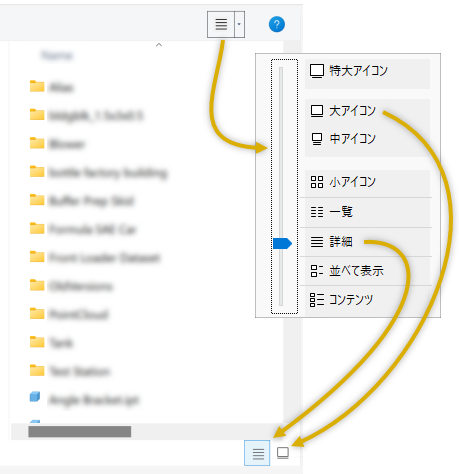
中央ペインと表示オプション
ペインの上部にある Windows の標準表示オプション。
使いやすさのために、ペインの下部に[詳細]および[大]アイコン オプションがあります。
右ペイン、イメージ プレビュー、開くオプション、ファイルの詳細。
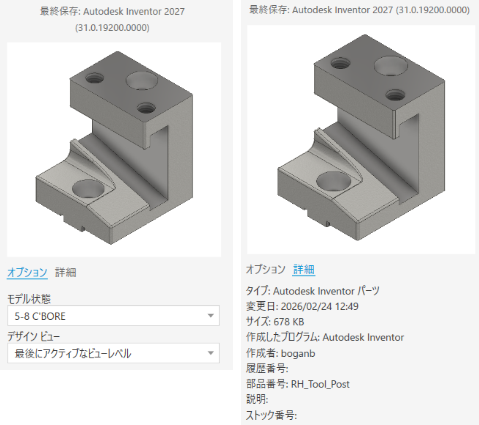
オプション
簡易モードでロードする: 簡易データを含むファイルが保存されている場合に使用できます。大きなアセンブリ モデルをロードするときに使用します。それ以外の場合、モデルはフル モードで開き、すべての最上位レベルおよび子ドキュメントのモデル データがロードされます。このオプションをオンにすると、最小限の最上位レベルのデータとグラフィックスがロードされます。詳細については、「簡易モードの概要」を参照してください。
モデル状態: 開くモデル状態を指定します。モデル状態は通常、設定、製造状態、または簡略化コンポーネントです。
プライマリ: プライマリ モデル状態を指定します。
ドロップリストをクリックすると、使用可能なすべてのモデル状態が表示されます。
デザイン ビュー: 開く対象のデザイン ビュー リプレゼンテーションを含むファイルを指定します。
- 最後にアクティブなビュー レベル: アセンブリ ファイルとともに最後に保存されたデザイン ビュー リプレゼンテーションをロードします。
- プライマリ: 最後に保存されたデザイン ビュー リプレゼンテーションを無視して、[プライマリ]をロードします。
- コンテンツ センター コンポーネントを非表示: 非表示のコンテンツ センター コンポーネントを含むマスターをロードします。
- すべて表示*: すべてのコンポーネントを表示した状態でデザイン ビュー リプレゼンテーションをロードします。
- すべて非表示: すべてのコンポーネントが非表示の状態でデザイン ビュー リプレゼンテーションをロードします。定義済みのデザイン ビューが一覧表示されます。
- 既定: 既定のデザイン ビュー リプレゼンテーションをロードします。
位置ビュー: 開く対象のポジション リプレゼンテーションを含むファイルを指定します。リプレゼンテーションには、代替の拘束値やコンポーネント位置などの属性が含まれます。
- プライマリ: ドロップリストをクリックすると、使用可能なすべてのポジション リプレゼンテーションが表示されます。
未解決のファイルをすべてスキップ: 未検出のファイルの解決処理が保留され、指定したファイルを開く処理が続行されます。未解決のアイコン
 がブラウザの未解決のリンクの横に表示されます。未解決のファイルを含む最上位のファイルのブラウザ ノードを右クリックして、[ファイルを解決]コマンドを実行します。ファイルが開いたら、チェック ボックスをオフにしてリンクを解決します。
ファイル情報を表示するには、 [詳細] をクリックします。
ファイル名: フィールドにファイル名を指定します。
iProperties: [iProperties]ダイアログを表示します。詳細については、「iProperty の概要」を参照してください。
整理: ツリー ビューおよびファイル ペインで使用するさまざまなツールを提供します。ツールの可用性は、現在の選択に基づいてコンテキストに依存します。
ファイル タイプ: Inventor で開くことができるファイル タイプのリストを表示します。ファイル リストを縮小するには、特定のタイプを選択します。
[作成]パネル [ビューを作成]  の順に選択します。または、プレゼンテーション ファイルで、ブラウザのプレゼンテーション ビューを右クリックして、 [リプレゼンテーション]をクリックします。