ファイルを開いたりインポートするには
いくつかの異なるタイプのファイルを処理する方法。
ファイルを開くまたはインポートする
[開く]ダイアログにアクセスできます。このダイアログでは、開いたりインポートする 1 つまたは複数のファイルを指定できます。
- プロジェクトに属さないフォルダ内のファイルを開くには、そのリンクを解決してください。
- 作業の前に、すべてのファイルのパスをプロジェクトに追加します。
- DWG (.dwg)ファイルに Inventor データが含まれていない場合は、インポートするか直接開きます。
- DWG ファイルに Inventor のデータが含められている場合、このファイルを Inventor にインポートできなくなります。そのようなファイルは、Inventor 図面(.dwg)としてのみ開くことができます。
- [データ形式の変更] ダイアログが表示される場合は、開くまたは保存しようとしているファイルが、旧バージョンの Inventor で作成されています。[OK]をクリックしてファイルを現在の形式にマイグレーションするか、[キャンセル]をクリックします。
ヒント: ファイルを開くときは、コンポーネント ブラウザ ノードの右クリック メニューの [ファイル パスをコピー] を使用し、このパスを [開く] ダイアログに貼り付けます。[ファイル パスをコピー]は、[派生]コマンドや[コンポーネントを置換]コマンドを使用する場合など、ファイル システムをナビゲートするのに役立ちます。Inventor ブラウザに表示されるすべてのコンポーネントに、このオプションがあります。
Windows ナビゲーションを表示または非表示にする
- リボンで、[ツール]タブ
 [オプション]パネル [アプリケーション オプション] の順にクリックします。
 - [ファイル]タブをクリックします。
- [ファイル ダイアログに Windows フォルダ ナビゲーションを表示] を選択すると、ダイアログの左ペインに Windows ナビゲーション ツリー ビューが表示されます。左ペインの上に 2 つのアイコンが表示されます。
 [Inventor ワークスペースのツリー ビュー]をクリックすると、ワークスペース関連のナビゲーションのみが表示されます。
- または、
 [Windows ナビゲーション ツリー ビュー]をクリックすると、マシンのファイル システムが表示されます。
 - ダイアログの Windows ナビゲーション セクションを非表示にして、Inventor ワークスペースのツリー ビューのみを表示するには、このオプションをオフにします。アイコンは非表示になります。
ファイルを検索する
ファイルを探すには、[開く]ダイアログの右上にある簡易検索機能を使用します。
アセンブリ内からファイルを開く
モデル ブラウザで、コンポーネント ブラウザ ノードを右クリックして、 [開く] をクリックします。コンポーネント ドキュメントが開きます。
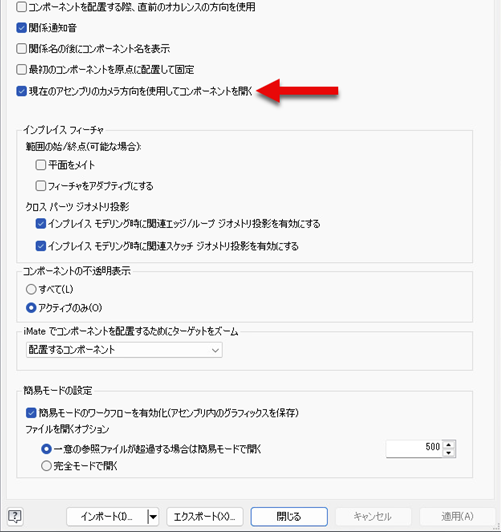
アプリケーション オプションを選択してコンポーネントを開き、アセンブリ ビューの方向を保持することができます。
- リボンで、[ツール]タブ [オプション]パネル [アプリケーション オプション]の順にクリックします。
- [アプリケーション オプション]ダイアログで、[アセンブリ]タブをクリックします。
- ダイアログの下部で、 [現在のアセンブリ カメラ方向を使用してコンポーネントを開く] を選択します。