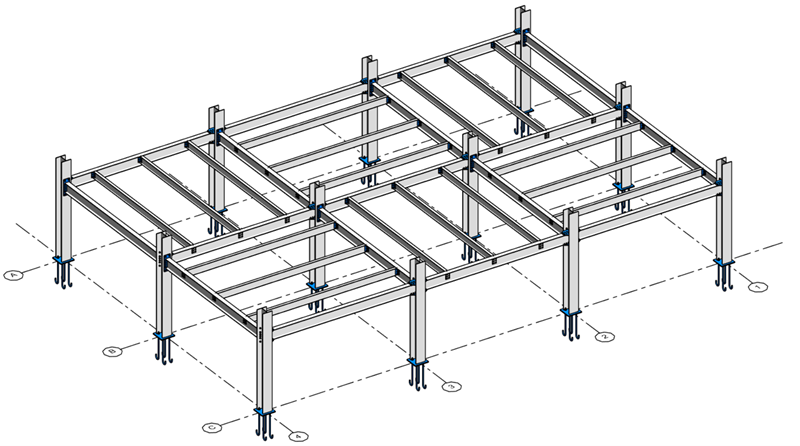
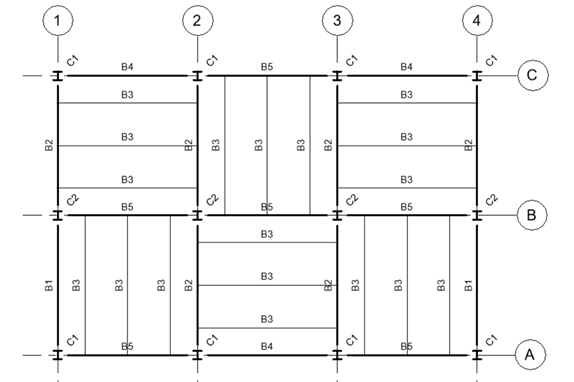
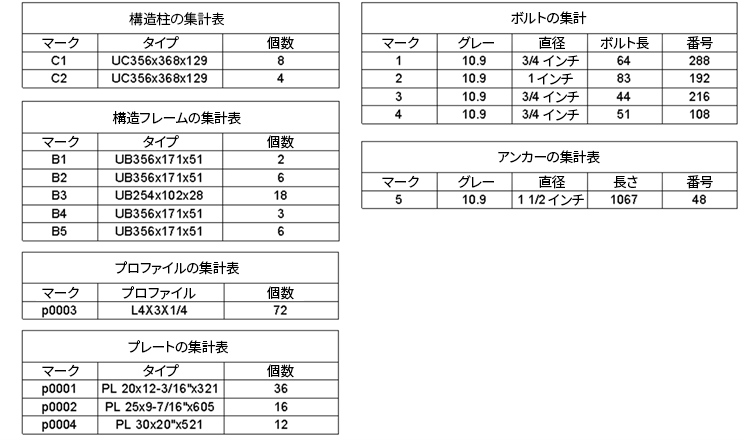
接合のある鉄骨要素を持つモデルの番号付けテンプレートを作成します。
梁と柱については、「例: 構造柱と構造フレームの番号付け」の説明と同じ手順を使用できます。
鉄骨接合のプレート、プロファイル、ボルト、アンカーに番号を付けるためのテンプレートを作成する手順を次に示します。
プレートとプロファイルの番号付けテンプレート
ここでは、鉄骨接合のコンポーネントに番号を付け、ジオメトリで照合します。
- 番号付けオプションを開き、Plates and profiles という名前の新しいテンプレートを作成します。
-
[フィルタ]: [フィルタ]をクリックして、[フィルタ]ダイアログを開きます。
- 新しいフィルタを作成し、構造接合のプレートとプロファイルのサブカテゴリを選択します
注: 接合のコンポーネントは、現在、パラメータによってフィルタすることはできず、(サブ)カテゴリによってのみフィルタできます。
- 新しいフィルタを作成し、構造接合のプレートとプロファイルのサブカテゴリを選択します
- [番号付けパラメータ]: [マーク]を選択します。
- [パーティショニング]: オフにします。
-
[要素の一致]: [要素の一致]の横にある[編集]をクリックして、[要素の一致ルール]ダイアログを開きます。
- [一致(要素ジオメトリ値別)]の横にあるチェック ボックスをオンにします。
-
[番号の書式設定]: [番号の書式設定]の横にある[編集]をクリックして、[番号の書式設定]ダイアログを開きます。
- [<番号>の最小桁数を選択]ドロップダウンをクリックし、[4]を選択します。
- [番号ラベルの書式設定] セクションで、右側の列の<番号>の接頭辞として、「p」を追加します。
- [番号付けオプション]ダイアログで[適用]をクリックして、テンプレートを適用します。
アンカーとボルトの番号付けテンプレート
ここでは、パラメータ値による一致を使用しています。
- 番号付けオプションを開き、Anchors and Bolts という名前の新しいテンプレートを作成します。
-
[フィルタ]: [フィルタ]をクリックして、[フィルタ]ダイアログを開きます。
- 新しいフィルタを作成し、構造接合の[アンカー]と[ボルト]サブカテゴリを選択します。
注: 接合のコンポーネントは、現在、パラメータによってフィルタすることはできず、(サブ)カテゴリによってのみフィルタできます。
- 新しいフィルタを作成し、構造接合の[アンカー]と[ボルト]サブカテゴリを選択します。
- [番号付けパラメータ]: [マーク]を選択します。
- [パーティショニング]: オフにします。
-
[要素の一致]: [要素の一致]の横にある[編集]をクリックして、[要素の一致ルール]ダイアログを開きます。
- [一致(パラメータ値別)]の横にあるチェック ボックスをオンにします。
- [パラメータの選択元]ドロップダウン リストで、<すべて> に切り替えます。
- 一致に使用するため、[ボルト長]、[長さ]、[直径]、[グレード]のパラメータを右側に追加します。
注: ボルトとアンカーのジオメトリによる一致では、ボルトとアンカーのパターンのジオメトリ上の配置全体が考慮されます。
- 6.[番号の書式設定]: 既定のまま。
- [番号付けオプション]ダイアログで[適用]をクリックして、テンプレートを適用します。