웹용 시트 세트 관리자(웹 SSM)가 AutoCAD 2026 Update 1.1 이상 릴리즈에서 제거되었습니다. 이제 연결된 시트 세트 관리자(연결된 SSM)가 로컬, 공유 네트워크 드라이브 또는 클라우드에 저장된 시트 세트에 사용됩니다.
연결된 시트 세트 관리자는 시트 세트 관리자 팔레트를 사용하며 모든 해당 기능을 지원합니다. 또한 여러 사용자가 동일한 클라우드 기반 시트 세트(DST) 파일을 공동으로 편집할 수 있습니다. 클래식 시트 세트 관리자와 달리, 연결된 시트 세트 관리자는 클라우드 기반 DST 파일을 열 때 Desktop Connector(DC)를 사용하지 않습니다. 대신 Forma Data Management에서 파일이 직접 열립니다.
연결된 시트 세트 관리자와 웹 시트 세트 관리자 간의 차이점
다음 테이블에는 연결된 시트 세트 관리자와 웹용 시트 세트 관리자 간의 차이점이 간략하게 나와 있습니다.
| 기능 | 연결된 시트 세트 관리자 | 웹용 시트 세트 관리자 |
|---|---|---|
| AutoCAD 제품/릴리즈 |
|
|
| 사용자 인터페이스(UI) | 시트 세트 관리자 팔레트 | 웹 용 시트 세트 관리자 팔레트 |
| 클라우드 기반 DST 파일 공동 편집 | ✓ | ✓ |
| 로컬로 저장된 DST 파일 열기 | ✓ | — |
| 게시하려면 Desktop Connector(DC) 필요 | ✓, 로컬 게시 | —, 클라우드 기반 게시 |
| 게시/전자 전송 옵션 | 전체 기능 지원 | 일부 기능 지원 |
| 시트 세트 리스트 테이블 | ✓ | ✓ |
| 콜아웃 블록에 대한 지원을 포함한 시트 및 모형 뷰 | ✓ | — |
| 시트 자동 번호 매기기 | — | ✓ |
시트 세트 열기 및 잠금
연결된 시트 세트 관리자와 웹용 시트 세트 관리자는 모두 Forma Data Management에서 직접 DST 파일을 열 수 있지만, 로컬로 동기화된 Desktop Connector 폴더에서는 열 수 없습니다. 사용자가 어느 관리자에서든 DST 파일을 열면 해당 사용자에 의해 파일이 잠깁니다. 이를 통해 다른 사용자가 다른 도구를 사용하여 파일을 삭제하거나 수정하는 것이 방지됩니다.
그러나 다른 사용자는 여전히 동일한 DST 파일을 열고 공동 편집 세션에 참여할 수 있습니다.
첫 번째 사용자가 시트 세트를 닫고 공동작업 세션에서 나가더라도, 모든 사용자가 시트 세트를 닫을 때까지 DST 파일이 해당 사용자에 의해 여전히 잠긴 상태로 표시될 수 있습니다. 모든 사용자가 나가면 파일의 잠금이 해제됩니다.
시트 세트 열기 오류 처리
다음은 연결된 시트 세트 관리자에서 DST 파일을 열 때 흔히 발생할 수 있는 오류와 그 의미 및 해결 방법입니다.
- <사용자 이름>에 의해 편집 잠김
-
연결된 시트 세트 관리자가 DST 파일을 열려고 할 때 해당 파일이 잠겨 있으면 시트 세트가 보기 전용 모드로 열립니다. 잠금 아이콘(
 )이 시트 세트 이름 옆에 나타나며 "<사용자 이름>에 의해 편집 잠김"이라는 툴팁이 표시됩니다.
DST 파일을 편집하려면, 파일을 잠근 사용자나 프로젝트 관리자에게 잠금해제를 요청합니다.
주: DST 파일을 직접 잠그더라도, 잠금해제할 때까지 시트 세트 관리자에서 편집할 수 없습니다. 해당 파일을 열기 전에 잠금을 해제해야 합니다. - 이 시트 세트에 대한 편집 권한이 없음
-
DST 파일에 대한 편집 권한이 없으면 시트 세트가 보기 전용 모드로 열립니다. 잠금 아이콘(
)이 시트 세트 이름 옆에 나타나며 "이 시트 세트에 대한 편집 권한이 없음"이라는 툴팁이 표시됩니다.
DST 파일을 편집하려면, 프로젝트 관리자에게 필요한 권한을 요청합니다.
- 파일 크기를 초과함
-
DST 파일이 6.3MB를 초과하면 시트 세트가 열리지 않습니다. 파일 크기 제한을 초과했다는 경고가 표시된 모달 대화상자가 나타납니다.
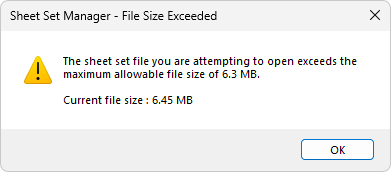
이 시트 세트로 작업하려면 SSMOPENMODE 시스템 변수를 1로 설정하여 파일을 로컬로 엽니다.
주: SSMOPENMODE가 1로 설정되어 있으면 공동 편집이 지원되지 않습니다.
시트 세트에서 공동 편집
연결된 시트 세트 관리자를 사용하면 웹용 시트 세트 관리자와 유사하게 변경 사항이 실시간으로 동기화되며 여러 사용자가 동일한 DST 파일을 공동 편집할 수 있습니다. 시트 세트 이름 옆에 공동 편집 세션을 나타내는 아이콘( )이 표시됩니다. 아이콘 위에 마우스를 놓으면 현재 편집자의 이름이 표시됩니다.
사용자는 AutoCAD 데스크톱 응용프로그램 또는 웹 앱에서, 연결된 시트 세트 관리자 또는 웹 시트 세트 관리자를 통해 동일한 공동 편집 세션에 참여할 수 있습니다.
시트 세트 저장 및 잠금해제
다음은 DST 파일이 연결된 시트 세트 관리자에서 저장 및 잠금해제되는 시점을 설명합니다.
- 마지막 사용자가 시트 세트 관리자 팔레트에서 시트 세트를 마우스 오른쪽 버튼을 클릭하고 시트 세트 닫기를 선택하여 시트 세트를 닫으면 DST 파일이 즉시 저장되고 잠금해제됩니다.
- 마지막 사용자가(시트 세트 닫기를 사용하는 대신) AutoCAD 데스크톱 응용프로그램을 종료하여 시트 세트를 닫으면 DST 파일이 1-15분 내에 저장되고 잠금해제됩니다. 신속하게 변경 사항을 저장하고 파일을 잠금해제하려면, 시트 세트 닫기 옵션을 사용합니다.
- AutoCAD 데스크톱 응용프로그램을 닫지 않고 연결된 시트 세트 관리자를 닫아도 시트 세트가 닫히지 않으며 DST 파일이 저장되거나 잠금해제되지 않습니다. 시트 세트 관리자를 다시 열면 이전에 열려 있던 시트 세트가 활성 상태로 계속 남아 있습니다(시간이 초과되지 않은 경우). 이 동작은 클래식 시트 세트 관리자에서와 동일합니다.
- Forma Data Management에서 연 DST 파일을 60~90분 동안 편집하지 않으면 비활성 세션이 자동으로 닫히며 파일이 저장되고 잠금해제됩니다.
시트 세트 편집 세션 시간 초과
앞에서 설명한 대로, 연결된 사용자 중 누구도 60~90분 동안 파일을 편집하지 않으면 비활성 세션이 닫히며 DST 파일이 저장되고 잠금해제됩니다.
그러면 연결된 시트 세트 관리자가 DST 파일을 보기 전용 모드로 전환하고 시트 세트 이름 옆에 잠금 아이콘()이 표시됩니다. 세션이 시간 초과되었음을 사용자에게 경고하기 위해 다시 로드 버튼( )도 표시됩니다. 이 버튼을 클릭하면 시트 세트가 다시 로드되고 편집이 다시 시작됩니다.
연결된 지원 파일 사용
연결된 시트 세트 관리자가 릴리즈되면서 지원 파일 위치 특성이 제거되었습니다. 이제 프로젝트에 연결된 지원 파일이 구성된 경우, 연결된 시트 세트 관리자와 웹용 시트 세트 관리자는 모두 연결된 지원 파일을 사용합니다.
연결된 지원 파일이 구성되지 않은 경우:
- 연결된 시트 세트 관리자는 현재 AutoCAD 사용자 프로파일에 정의된 지원 파일을 사용합니다.
- 웹용 시트 세트 관리자는 AutoCAD 웹에 구성된 AutoCAD 백엔드 지원 파일을 사용합니다.
AutoCAD 데스크톱 응용프로그램에서 연결된 지원 파일을 구성하는 방법에 대한 자세한 내용은 FAQ: 시트 세트에 프로젝트 인식 설정을 적용하려면 어떻게 해야 합니까?를 참조하십시오.
시트 세트에 시트 게시
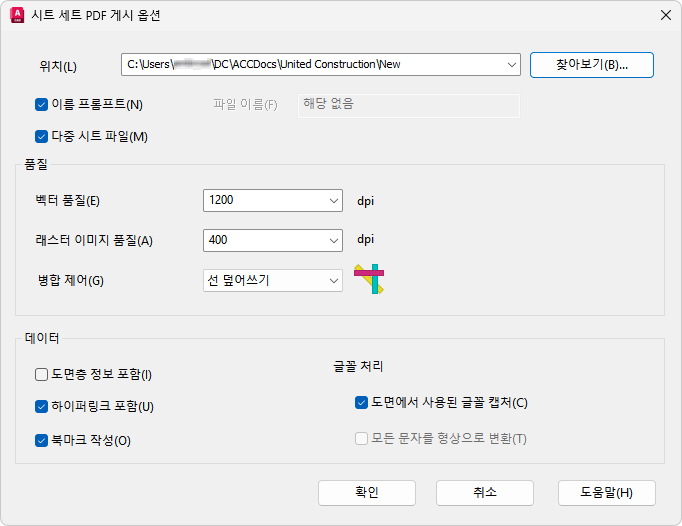
연결된 시트 세트 관리자는 클래식 시트 세트 관리자에서 사용할 수 있는 모든 게시 기능을 지원합니다.
다음 테이블에는 도면을 게시할 때 연결된 시트 세트 관리자와 웹용 시트 세트 관리자 간의 차이점이 간략하게 나와 있습니다.
| 옵션 | 연결된 시트 세트 관리자 | 웹용 시트 세트 관리자 |
|---|---|---|
| 게시하려면 Desktop Connector(DC) 필요 |
✓, 로컬 게시 로컬 플롯 서비스가 게시에 사용됩니다. 도면 및 참조된 파일은 Desktop Connector를 통해 다운로드되고, 게시된 PDF 파일은 Desktop Connector를 통해 업로드됩니다. |
—, 클라우드 기반 게시 Forge Design Automation(AutoCAD.IO)이 게시에 사용됩니다. Forma Data Management에서 도면 및 참조된 파일을 다운로드하고 게시된 PDF 파일을 Forma Data Management에 직접 업로드합니다. |
| 게시 옵션 | 전체 기능 지원
 |
일부 기능 지원
 |
| 다른 형식으로 게시 | ✓ | — |
| 로컬 또는 공유 네트워크 드라이브에 게시 | ✓ | — |
| 물리적 장치에 게시 | ✓ | — |