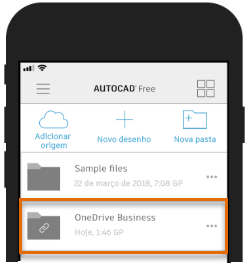
Você já precisou acessar seus arquivos de desenho enquanto estava no canteiro de obras ou ao voltar de uma reunião com um cliente? O aplicativo móvel do AutoCAD é uma ferramenta de desenho que permite que você visualize, crie e edite desenhos CAD e arquivos DWG em trânsito em seu smartphone ou tablet a qualquer hora e em qualquer lugar.
Incluído com a assinatura do AutoCAD ou do AutoCAD LT
Se você for um cliente com assinatura do AutoCAD ou do AutoCAD LT, será possível criar, editar e anotar desenhos em sua área de trabalho e com o aplicativo móvel do AutoCAD. Basta fazer o download do aplicativo para dispositivos móveis gratuitamente para seu dispositivo e entrar com a mesma ID Autodesk de suas assinaturas AutoCAD ou AutoCAD LT. Você será automaticamente atualizado para a versão Premium do aplicativo.
Não tem uma assinatura do AutoCAD ou do AutoCAD LT? Não se preocupe. É possível experimentar uma avaliação de 7 dias ou comprar uma assinatura do aplicativo móvel do AutoCAD separadamente e explorar a funcionalidade completa.
Fazer o download e instalar o aplicativo móvel do AutoCAD para começar
É possível fazer o download do aplicativo móvel do AutoCAD em uma destas plataformas:
- iOS (16.0 e posterior)
- Android (8.0 e posterior)
- Chrome OS
- Windows 11
Navegue até a loja apropriada para seu dispositivo e faça o download do aplicativo móvel do AutoCAD.
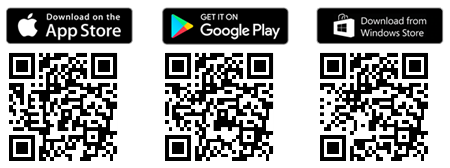
Clique em uma imagem acima ou use um leitor de QR para abrir a loja de aplicativos associada.
Acessar desenhos do Forma Data Management (anteriormente Autodesk Docs)
O aplicativo AutoCAD para desktop para Windows junto com os aplicativos AutoCAD para Web e dispositivos móveis podem acessar desenhos do Forma Data Management. Isso pode facilitar o trabalho em arquivos de desenho em qualquer lugar e o compartilhamento de arquivos de suporte com todos os colaboradores do projeto. Um hub e um projeto devem ser criados no Forma Data Management por um administrador de projeto antes de salvar e acessar os arquivos de desenho.
Acessar desenhos do AutoCAD Web & Mobile (não é mais suportado)
Antes do AutoCAD 2027, era possível salvar e abrir arquivos de desenho no AutoCAD Web & Mobile, permitindo trabalhar no AutoCAD em sua área de trabalho e no aplicativo AutoCAD para Web. A partir do AutoCAD 2027, o salvamento de arquivos de desenho no AutoCAD Web & Mobile foi substituído pelo armazenamento de arquivos de desenho no Forma Data Management.
Abrir e trabalhar com desenhos no aplicativo móvel do AutoCAD
- No aplicativo móvel do AutoCAD, na tela principal, escolha o arquivo de desenho que você deseja abrir.
- Após o arquivo ser carregado, você poderá manipular a vista do desenho executando uma destas ações:
- Passar o dedo ou arrastar para efetuar pan na vista atual
- Pinçar ou rolar para ampliar ou reduzir o zoom
- Na barra de ferramentas na parte inferior, escolha uma ferramenta para medir objetos ou fazer alterações no desenho.
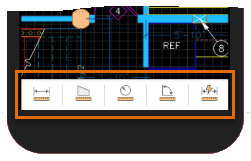
Lembre-se: É preciso ter uma assinatura ativa do aplicativo móvel do AutoCAD, do AutoCAD ou do AutoCAD LT para acessar toda a funcionalidade do aplicativo. Para saber mais sobre sua assinatura, acesse as contas Autodesk.
Selecionar e carregar arquivos em um fornecedor de armazenamento na nuvem de terceiros
Além de ser possível abrir arquivos de desenho salvos no Forma Data Management, também é possível abrir arquivos de desenho salvos em um fornecedor de armazenamento na nuvem de terceiros.
Os fornecedores de armazenamento na nuvem de terceiros são compatíveis com o aplicativo AutoCAD Mobile. Assim, se você já armazenar os arquivos DWG na nuvem, será possível acessá-los facilmente:
Adicionar um provedor de armazenamento na nuvem ao aplicativo móvel do AutoCAD
- Inicie o aplicativo móvel do AutoCAD em seu dispositivo.
- Na tela principal, toque ou clique em Adicionar origem.
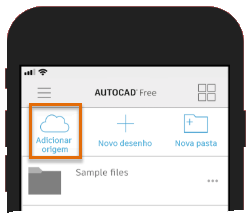
- Na lista de origens compatíveis, escolha seu provedor de armazenamento na nuvem.
- Siga as mensagens na tela e entre usando suas credenciais da conta.