Você já desejou trabalhar no AutoCAD em qualquer computador sem precisar ter o software instalado? Você já desejou recuperar um desenho durante uma reunião de análise de projeto ou enquanto estava em um canteiro de obras, mas não estava com seu computador de trabalho? O aplicativo Web do AutoCAD permite trabalhar no AutoCAD a qualquer hora, em qualquer lugar.
Com o aplicativo Web do AutoCAD, não é mais necessário ficar preso a um determinado computador. Não há nenhuma instalação de software necessária, pois ele é executado on-line em um navegador da Web como o Google Chrome ou o Firefox. Sua interface de usuário compartilha um projeto similar ao AutoCAD para desktop com painéis de propriedades, uma ferramenta semelhante a uma faixa de opções e uma linha de comando.
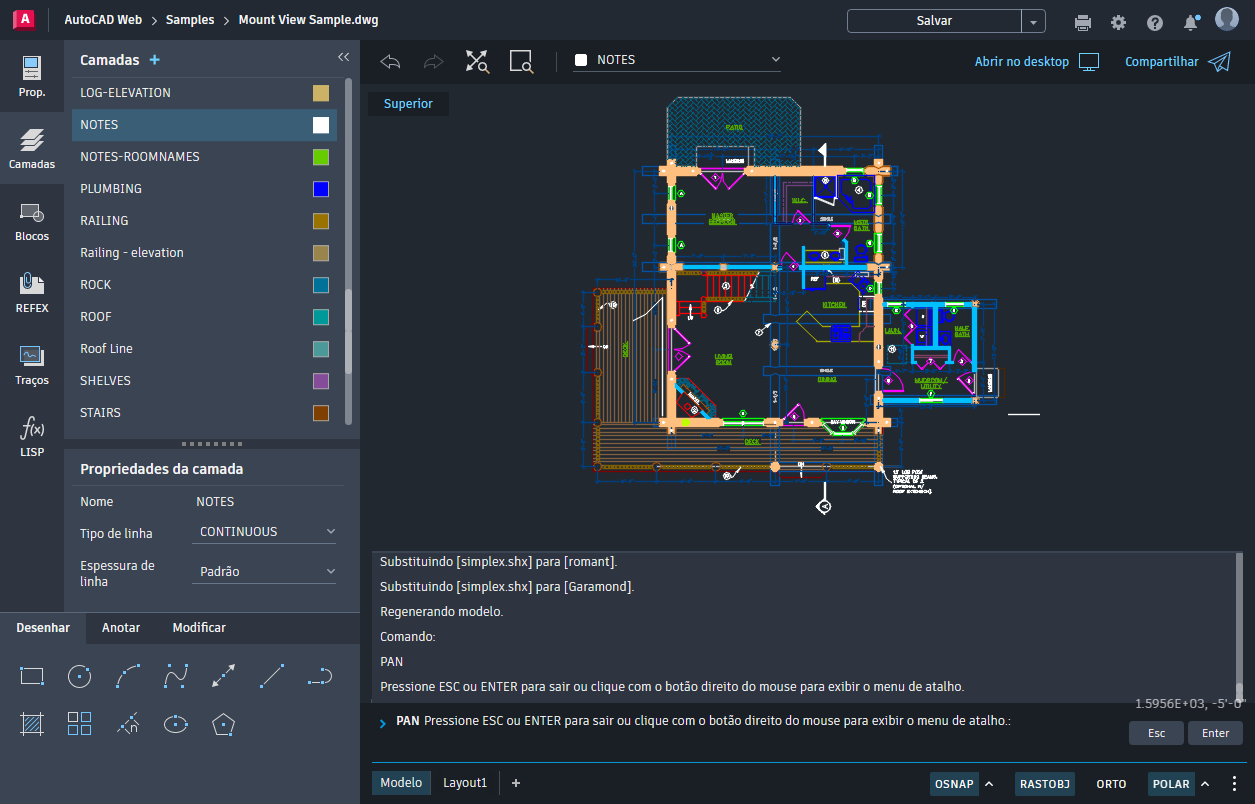
Com o aplicativo Web do AutoCAD, é possível:
- Visualizar e medir a geometria
- Criar e editar geometrias
- Gerenciar propriedades de geometria com camadas
- Adicionar anotação e nuvens de revisão
- Visualizar refexs
- Inserir blocos definidos no desenho
- Abrir e editar os arquivos DWG armazenados em provedores de armazenamento de terceiros
Incluído com a assinatura do AutoCAD ou do AutoCAD LT
Se tiver uma assinatura do AutoCAD ou do AutoCAD LT, será possível criar, editar e anotar desenhos em um navegador da Web com o aplicativo Web do AutoCAD. Basta navegar até https://web.autocad.com/ e entrar com a mesma ID da Autodesk da assinatura do AutoCAD ou do AutoCAD LT. Será automaticamente concedido a você o acesso ao conjunto completo de ferramentas de projeto que o aplicativo tem para oferecer.
Caso não esteja em uma assinatura ou seja novato no AutoCAD ou no AutoCAD LT, será possível criar uma conta gratuita e experimentar o aplicativo Web do AutoCAD, mas somente com recursos de visualização e medição.
Acessar desenhos do Forma Data Management (anteriormente Autodesk Docs)
O aplicativo AutoCAD para desktop para Windows junto com os aplicativos AutoCAD para Web e dispositivos móveis podem acessar desenhos do Forma Data Management. Isso pode facilitar o trabalho em arquivos de desenho em qualquer lugar e o compartilhamento de arquivos de suporte com todos os colaboradores do projeto. Um hub e um projeto devem ser criados no Forma Data Management por um administrador de projeto antes de salvar e acessar os arquivos de desenho.
Acessar desenhos do AutoCAD Web & Mobile (não é mais suportado)
Antes do AutoCAD 2027, era possível salvar e abrir arquivos de desenho no AutoCAD Web & Mobile, permitindo trabalhar no AutoCAD em sua área de trabalho e no aplicativo AutoCAD para Web. A partir do AutoCAD 2027, o salvamento de arquivos de desenho no AutoCAD Web & Mobile foi substituído pelo armazenamento de arquivos de desenho no Forma Data Management.
Abrir e trabalhar com desenhos no aplicativo Web do AutoCAD
- Abra o navegador da Web e acesse https://web.autocad.com/.
- Efetue o login com a ID da Autodesk associada à assinatura do AutoCAD ou do AutoCAD LT.
Se necessário, entre em contato com alguém de sua empresa para saber qual é a ID da Autodesk ou criar uma nova conta.
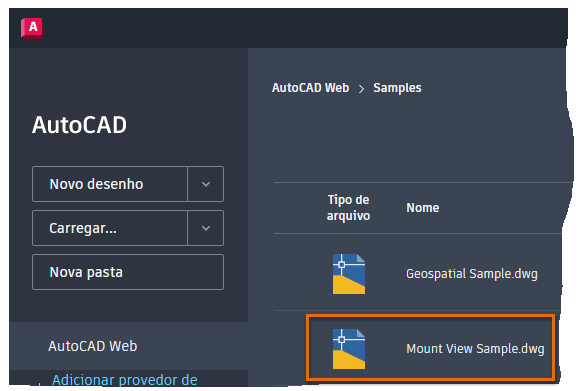
Lembre-se: É preciso ter uma assinatura ativa do AutoCAD ou do AutoCAD LT para acessar toda a funcionalidade do aplicativo. Para saber mais sobre sua assinatura, acesse as contas Autodesk (https://manage.autodesk.com/). - Na página principal, selecione o arquivo de desenho que deseja abrir.
- Após o arquivo ser carregado, você poderá manipular a vista do desenho executando uma destas ações:
- Arraste para efetuar o pan na vista atual
- Role a roda para ampliar ou reduzir o zoom
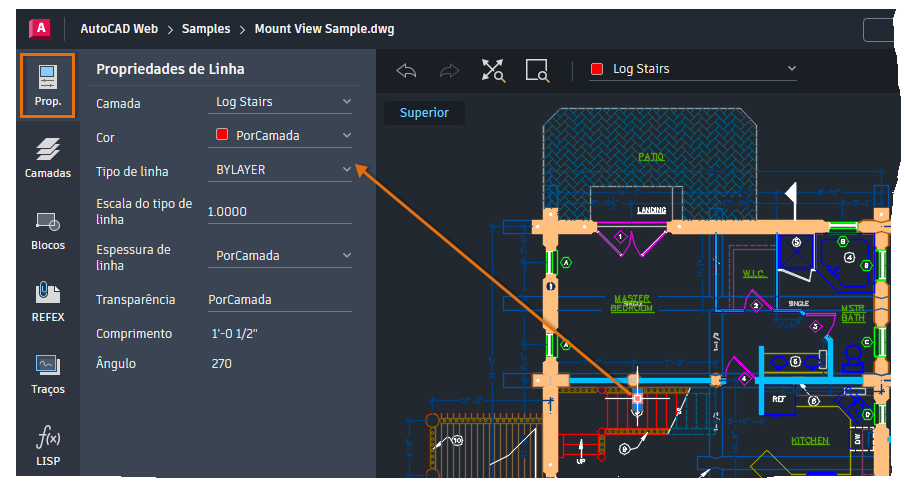
- No lado esquerdo, clique na guia Propriedades e, em seguida, selecione um objeto no desenho para visualizar e editar as propriedades do objeto.
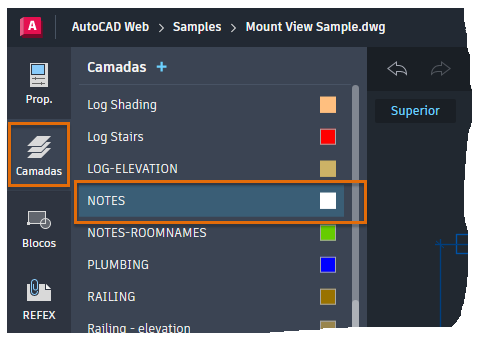
- Clique na guia Camadas e escolha uma camada para defini-la como atual.
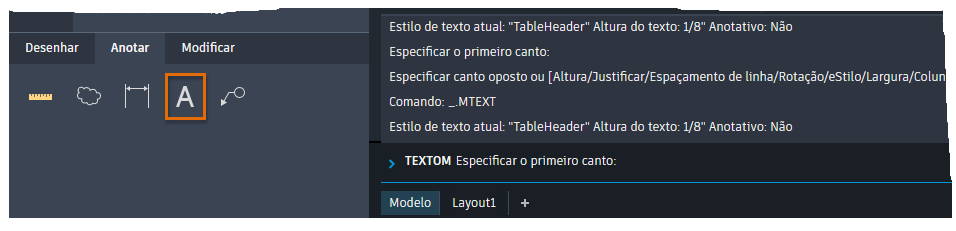
- Clique em uma ferramenta na faixa de opções e siga os prompts que são exibidos na janela da linha de comando.
- Na parte superior direita, clique em Salvar para salvar as alterações se desejar.

- Feche o desenho clicando em Início na parte superior.
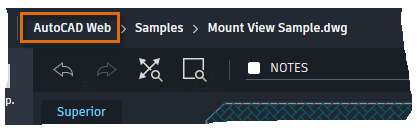
Se as alterações não tiverem sido salvas, será solicitado que você retorne ao desenho ou descarte as alterações.
Selecionar e carregar arquivos em um fornecedor de armazenamento na nuvem de terceiros
Além de ser possível abrir arquivos de desenho salvos no Forma Data Management, também é possível abrir arquivos de desenho salvos em um fornecedor de armazenamento na nuvem de terceiros diretamente no aplicativo Web do AutoCAD sem precisar de nenhuma instalação.
Os fornecedores de armazenamento na nuvem de terceiros a seguir são compatíveis com o aplicativo Web do AutoCAD. Assim, se você já armazenar os arquivos DWG na nuvem, será possível acessá-los e editá-los com facilidade:
Adicionar um provedor de armazenamento na nuvem ao aplicativo Web do AutoCAD
- Faça login no aplicativo Web do AutoCAD.
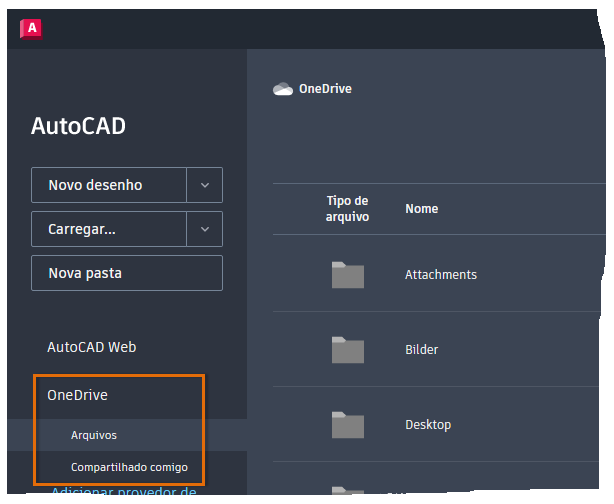
- Na página principal, clique em Adicionar provedor de armazenamento.
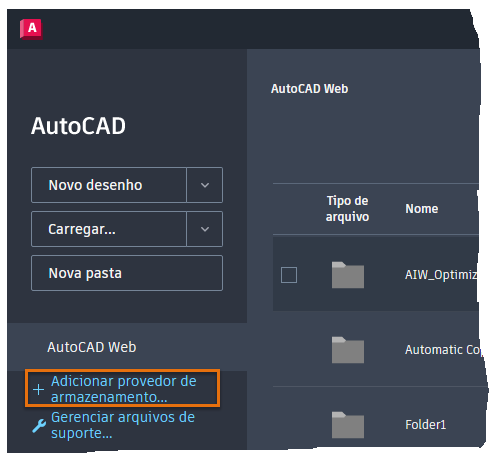
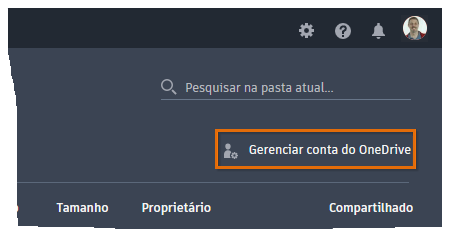
- Na lista de fontes compatíveis, clique em Adicionar ao lado do provedor de armazenamento na nuvem.
- Siga as mensagens na tela e entre usando suas credenciais da conta.