Opções para abrir arquivos e referência de representação
Especifica as opções a serem aplicadas a um arquivo quando ele é aberto.
Acesso
É possível abrir um arquivo usando qualquer um dos seguintes métodos e, depois disso, será exibida a caixa de diálogo Abrir.
- Menu Arquivo
 Abrir
Abrir  QAT Abrir (Ctrl+O)
- Clique duas vezes em um arquivo do Inventor no Windows Explorer.
Caixa de diálogo Abrir
A caixa de diálogo Abrir fornece acesso a arquivos e opções para usar ao abrir o arquivo.
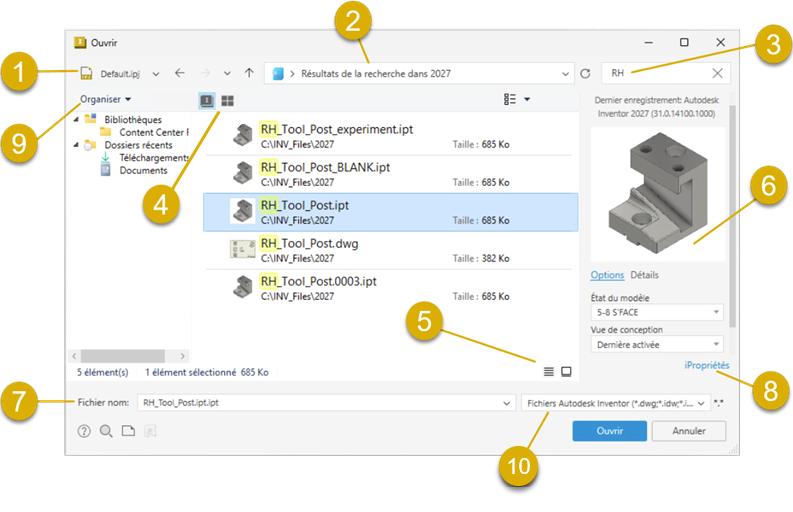
Exibe o arquivo de projeto ativo
Exibe o caminho do projeto ativo
Pesquisa básica de arquivos
Opções do painel esquerdo e da vista em árvore. Escolha entre
 Vista em árvore do espaço de trabalho do Inventor
 Vista em árvore da navegação do Windows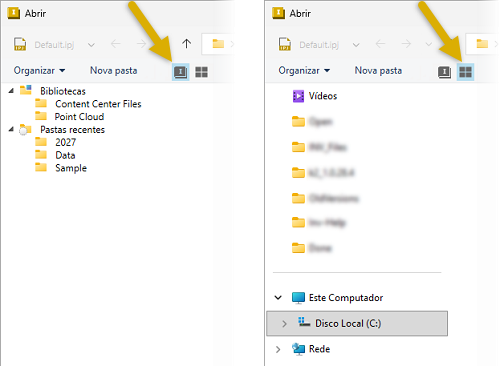
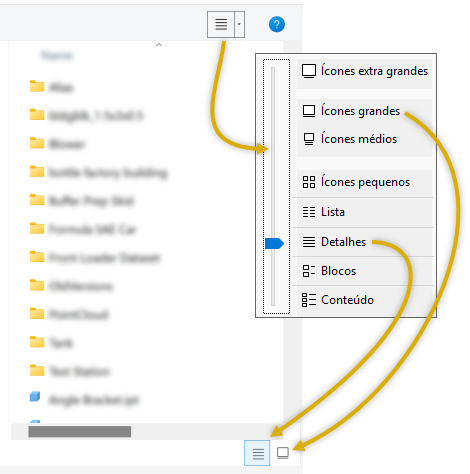
Opções de exibição e do painel central
Opções da vista padrão do Windows na parte superior do painel
Detalhes e opções de ícones grandes na parte inferior do painel para facilitar o uso
Painel direito, visualização da imagem, opções de abertura e detalhes do arquivo
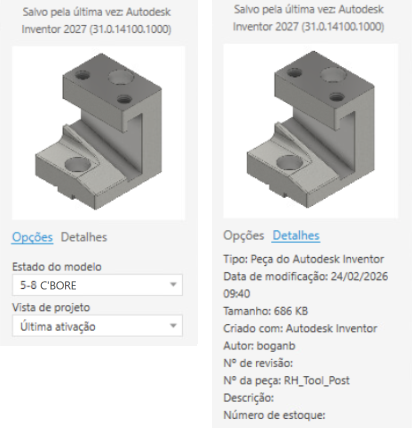
Opções
Carregar no Modo de publicação rápida: disponível se o arquivo foi salvo com dados rápidos. Use sempre que carregar modelos grandes de montagem. Caso contrário, o modelo será aberto no modo completo e carregará os dados do modelo para todos os documentos de nível superior e filho. Selecione essa opção para carregar o mínimo de dados e gráficos de nível superior. Para obter mais informações, consulte Sobre o modo de publicação rápida.
Estado do modelo: especifica o estado do modelo a ser aberto. Normalmente, o estado do modelo é uma configuração, um estado de fabricação ou um componente simplificado.
Principal: especifica o estado do modelo principal.
Clique na lista suspensa para visualizar todos os estados de modelo disponíveis.
Vista de projeto: especifica o arquivo com a representação da vista de projeto para abertura.
- Última ativação: carrega a representação da vista de projeto que foi salva por último com o arquivo de montagem.
- Principal: ignora a representação da vista de projeto salva por último e carrega a [Principal].
- Ocultar componentes do Centro de conteúdo: carrega o principal com componentes invisíveis do Centro de conteúdo.
- Tudo visível*: carrega uma representação da vista de projeto na qual todos os componentes são visíveis.
- Nada visível: carrega uma representação da vista de projeto na qual nenhum dos componentes é visível. Lista as vistas de projeto definidas anteriormente.
- Padrão: carrega a representação da vista de projeto padrão.
Vista de posição: especifica o arquivo com a representação posicional para abertura. A representação inclui valores de restrição alternativos, posições de componentes ou outros atributos.
- Principal: clique na lista suspensa para visualizar todas as representações posicionais disponíveis.
Ignorar todos os arquivos não resolvidos: adia a ação de resolução para arquivos não encontrados e continua abrindo o arquivo especificado. O ícone
 é exibido no navegador ao lado dos vínculos não resolvidos. Com o botão direito do mouse, clique no nó do navegador de arquivo contendo arquivos não resolvidos para iniciar o comando Resolver Arquivo. Desmarque a caixa de seleção para resolver vínculos no arquivo aberto.
Clique em Detalhes para visualizar as informações do arquivo.
Nome do arquivo: especifique um nome de arquivo no campo.
iProperties: exibe a caixa de diálogo iProperties. Para obter mais informações, consulte Sobre iProperties.
Organizar: fornece um intervalo de ferramentas para uso com os painéis Vista em árvore e Arquivo. A disponibilidade da ferramenta é sensível ao contexto, com base na seleção atual.
Tipo de arquivo: fornece a lista de tipos de arquivo que o Inventor pode abrir. Selecione um tipo específico para reduzir a lista de arquivos.
painel Criar Criar vista  . Se preferir, em um arquivo de apresentação, no navegador, clique com o botão direito do mouse em uma vista de apresentação Representações.