Para abrir ou importar um arquivo
Como manusear diversos tipos de arquivos.
Novidades: 2026.1, 2027, 2027.1
Abrir ou importar arquivos
Concede acesso à caixa de diálogo Abrir, na qual você especifica um ou mais arquivos para abrir ou importar.
- Para abrir um arquivo em uma pasta que não faça parte do projeto, resolva seus vínculos.
- Adicione ao projeto os caminhos de todos os arquivos antes de trabalhar neles.
- Se um arquivo DWG (.dwg) não contiver dados do Inventor, importe-o ou abra-o diretamente.
- Se um arquivo DWG contiver dados do Inventor, você não poderá mais importar o arquivo para o Inventor. Só abra o arquivo como um desenho (.dwg ) do Inventor.
- Se for exibida a caixa de diálogo Formato de dados modificado, o arquivo que você está tentando abrir ou salvar foi criado em uma versão anterior do Inventor. Clique em OK para migrar o arquivo para o formato atual ou clique em Cancelar.
Dica: Sempre que abrir um arquivo, use Copiar caminho do arquivo em um nó do navegador de componente, clique com o botão direito do mouse no menu e cole o caminho na caixa de diálogo Abrir. Copiar caminho do arquivo é útil para navegar no sistema de arquivos, como ao usar os comandos Derivar e Substituir componente. Todos os componentes que preenchem o navegador do Inventor têm esta opção.
Mostrar ou ocultar a navegação do Windows
- Na faixa de opções, clique na guia Ferramentas
 painel Opções Opções do aplicativo.
 - Clique na guia Arquivo.
- Selecione Mostrar a navegação de pastas do Windows nas caixas de diálogo de arquivo para exibir a Vista em árvore da navegação do Windows no painel esquerdo da caixa de diálogo. Dois ícones são exibidos acima do painel esquerdo.
- Clique em
 Vista em árvore do espaço de trabalho do Inventor para visualizar somente a navegação relacionada ao espaço de trabalho.
 - Se preferir, clique em
 Vista em árvore da navegação do Windows para ver o sistema de arquivos da máquina.
 - Desmarque a opção para ocultar a seção de navegação do Windows da caixa de diálogo e exibir somente a vista em árvore do espaço de trabalho do Inventor. Os ícones são ocultos.
Pesquisar arquivos
Use a operação de pesquisa simples, no canto superior direito da caixa de diálogo Abrir, para localizar arquivos.
Abrir arquivos a partir de uma montagem
No navegador de modelo, clique com o botão direito do mouse em um nó do navegador do componente e clique em Abrir. O documento do componente é aberto.
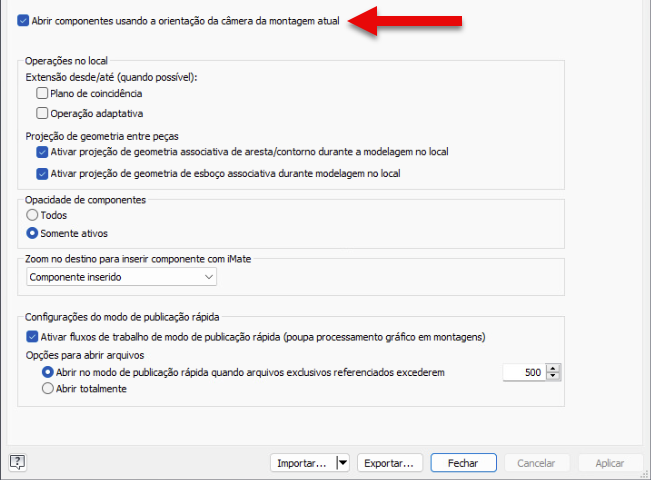
É possível abrir um componente e manter a orientação da vista de montagem selecionando uma opção de aplicativo.
- Na faixa de opções, clique na guia Ferramentas painel Opções Opções do aplicativo.
- Na caixa de diálogo Opções do aplicativo, clique na guia Montagem.
- Na parte inferior da caixa de diálogo, selecione Abrir componentes usando a orientação atual da câmera de montagem.