Criar ranhuras
Você pode inserir ranhuras rapidamente usando predefinições. Ou então especifique as cotas, o ponto de inserção, a terminação e outras opções da ranhura usando o painel Propriedades.
Novidades: 2027
Etapas para a criação de ranhuras
Clique na guia Modelo 3D
 painel Modificar Ranhura
  .
.Opcional: confira o menu do painel
 para ver se as opções desejadas estão ativas.
Opcional: Especifique uma predefinição Se não houver predefinições ou se a predefinição preferencial não existir, continue o processo especificando os parâmetros de ranhura necessários.
Observação: Quando você terminar de especificar os parâmetros e clicar em OK, uma predefinição denominada Usado pela última vez será criada automaticamente. Você pode continuar e usar a predefinição ou salvá-la com um nome especificado. Os valores de tolerância de parâmetros são salvos na predefinição.Grupo de geometria de entrada
Sem esboço não consumido
Um esboço não consumido não é necessário. Selecione uma face ou um ponto de esboço (final ou central). A seleção estabelece o plano do esboço, cria um esboço, insere um ponto central no local em que se clicou e visualiza uma ranhura.
Esboço não consumido existente
Se um único esboço não consumido estiver presente, todos os pontos centrais do esboço serão pré-selecionados e uma operação de ranhura será visualizada em cada ponto central. Use Ctrl+clique para cancelar a seleção de qualquer ponto central. Onde existirem vários esboços não consumidos, você deverá selecionar o esboço que deseja usar para a operação de ranhura.
Plano de trabalho
Quando você clica em um plano de trabalho, um esboço é criado no plano, um centro de ranhura é inserido e a operação de ranhura é visualizada. Para reposicionar a operação, use a cota ou os manipuladores relativos às arestas lineares.
Para limitar a seleção aos pontos existentes, DESATIVE a opção Permitir criação do ponto central.
Observação: O último estado usado para a opção é lembrado. ATIVADO (padrão), é possível adicionar pontos centrais aleatoriamente em uma face da peça.
 DESATIVADO, só é possível selecionar pontos centrais de esboço ou pontos de esboço em um esboço existente.
Posições
Dica: Se o fluxo de trabalho do projeto usar um único esboço com vários centros para ranhuras de diferentes tamanhos, você poderá cancelar rapidamente a seleção de todos os centros de ranhura selecionados usando o botão Apagar seleções localizado no final da lista Posições.
Especifique a posição da ranhura em uma face ou um plano de trabalho clicando em qualquer lugar de uma face plana ou um plano de trabalho. O centro da ranhura será inserido onde você clicar.
Arraste um centro de ranhura não restringido para reposicioná-lo ou posicione a ranhura explicitamente com referência às arestas do modelo:
Clique em uma aresta de referência e especifique uma distância. Repita com outra aresta.
Observação: Para aproveitar cotas de esboço existentes, quando editar uma cota, clique na cota que deseja usar.Para utilizar uma cota de outra operação, clique na seta na extremidade direita do campo da cota e selecione Selecionar cota de operação. Selecione a operação que tem a cota que você deseja usar e depois escolha a cota.
Para criar ranhuras posicionadas concentricamente, ao inserir uma ranhura, clique na face ou aresta curva com a qual a ranhura deverá ser concêntrica.
Ao posicionar uma ranhura em um plano de trabalho, a profundidade da ranhura é medida a partir do plano de trabalho.
Para remover um centro de ranhura da seleção e mantê-lo no esboço, use Ctrl+clique e selecione o centro de ranhura.
Para remover a ranhura e o centro da ranhura, selecione e exclua o ponto central da ranhura.
Para limpar a seleção, use o botão Apagar seleções.
Sólido
É exibido quando há dois ou mais corpos sólidos no arquivo de peça. Clique no seletor Sólidos e selecione um ou mais corpos sólidos participantes.
Direção
Para especificar a orientação da ranhura, escolha entre as opções
 Horizontal (padrão),
  Vertical ou
  Personalizado. Clique no seletor ou no ícone Personalizado e depois clique em uma aresta ou face para orientar a ranhura.
- Aresta, o eixo longo da ranhura é alinhado com a aresta selecionada.
- Face, o eixo longo da ranhura é perpendicular à face selecionada.
Rotação
Especifique um ângulo no campo de valor para orientar a ranhura em relação à direção. Clique em Inverter direção
 para reverter o ângulo.
Tipo.
Fornece parâmetros adicionais de ranhura. Escolha entre cantos arredondados ou quadrados. Se são arredondados, há opções adicionais de assento para Nenhum, Rebaixamento, Escareado ou Escareamento.
Arredondamentos especifica se a ranhura é criada com ou sem extremidades arredondadas.
 (Arredondamentos) As extremidades da ranhura são arredondadas usando um raio igual à metade da largura da ranhura.
 (Cantos vivos) As faces finais da ranhura são perpendiculares aos lados da ranhura. Os cantos não apresentam arredondamentos.
Furo especifica o propósito do furo. Escolha entre
 (Furo simples) A ranhura é definida com parâmetros no grupo Comportamento.
 (Furo com folga) A largura da ranhura é definida especificando um tamanho de elemento de fixação.
Para especificar o elemento de fixação, selecione valores nas seguintes listas suspensas:
Padrão especifica a norma do elemento de fixação. Selecione uma opção em uma lista.
Tipo de elemento de fixação especifica o tipo do elemento de fixação. Selecione uma opção em uma lista.
Tamanho seleciona em uma lista o tamanho do elemento de fixação.
Ajustar especifica o ajuste da ranhura com folga (Normal, Apertado ou Solto) relativo ao elemento de fixação selecionado.
Observação: A informação dos elementos de fixação pode ser incluída nas notas de ranhura dos desenhos.Para gerenciar dados de folga, consulte a seção Dados de folga em Para trabalhar com planilha de dados de rosca
Assento especifica se o furo será simples ou se terá uma operação coincidente específica, normalmente relacionada a componentes de fixação. As escolhas são:
- A opção
 Nenhum é usada para definir uma ranhura simples.
 - Ranhuras de
 rebaixamento têm diâmetro, diâmetro de rebaixamento e profundidade de rebaixamento especificados.
 - Ranhuras de
 escareado têm diâmetro, diâmetro de escareado e profundidade de escareado especificados. A medição da profundidade da ranhura começa na parte inferior do escareado.
 - Ranhuras de
 escareamento têm diâmetro de ranhura, diâmetro de escareamento, profundidade de escareamento e ângulo de escareamento especificados.
- A opção
Comportamento
Marcas de centro especifica o estilo de anotação para a operação de ranhura. Escolha entre:
 Nenhuma marca
 Marca de comprimento, uma linha de centro ao longo do eixo longo de uma ranhura.
 Marca de centro, colocada no centro da operação de ranhura.
 Marca de centros de arco, colocada nos centros dos arcos de extremidade da ranhura. Disponível somente para ranhuras arredondadas.
Parâmetros de ranhura
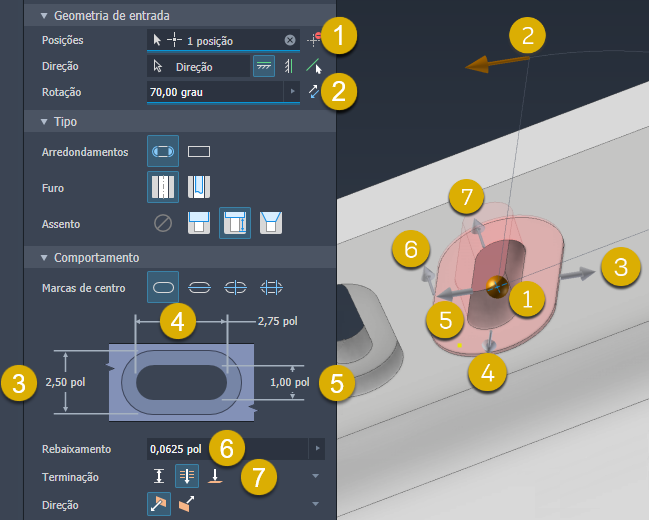
Uma imagem é exibida com base na seleção de Marcas de centro. Os campos de valor relacionados são exibidos abaixo da imagem. Especifique os valores conforme necessário ou use os manipuladores para definir a operação. A operação é visualizada na tela.
- Parâmetros comuns de largura e profundidade da ranhura são usados para todas as ranhuras.
- Largura e profundidade do rebaixamento, usadas para ranhuras de rebaixamento e escareado.
- Ângulo de escareamento, somente ranhuras de escareamento.
O exemplo abaixo identifica os parâmetros de ranhura de escareado com os manipuladores correspondentes.
Extremidade
 Distância define o método de extremidade do furo. Usa um valor positivo para a profundidade da ranhura. Mede a profundidade como perpendicular, a partir da face plana ou do plano de trabalho.
 Passante estende uma ranhura através de todas as faces.
 Até termina uma ranhura na face plana especificada. Selecione a superfície em que acaba a terminação da ranhura.
- Clique no seletor Até a superfície e selecione a face na qual deseja terminar a ranhura.

- Se a ranhura não fizer interseção com a face de terminação, a opção
 Estender a será ativada automaticamente. Se necessário, selecione-a para desativá-la.
Profundidade será exibida se Terminação estiver definida como Distância. Especifique a profundidade da ranhura.
Até a superfície será exibida se Terminação estiver definida como Até. Selecione uma face de terminação.
Direção é exibida quando são usadas as opções de terminação Distância e Passante.
 Padrão especifica que a direção da ranhura entra na face selecionada.
 Invertido inverte a direção da ranhura.
Fresa de Topo Especifica o tratamento da face inferior da ranhura para ranhuras cegas. Escolha entre
 Plano ou
  Ângulo (o padrão é 31 graus).Observação: Ao criar operações de ranhura cega, especifique o tipo Fresa de topo para definir como a parte inferior da ranhura será usinada. Selecione "Plano" para ranhuras com bases planas criadas por meio de fresas de topo planas, ou selecione "Ângulo" para ranhuras que exigem bases angulares. Ao usar a opção Ângulo, defina o Ângulo de ponto (padrão 90°) para coincidir com a geometria da ponta da fresa de topo para cálculos precisos da profundidade da ranhura.
Propriedades avançadas são opções adicionais:
iMate: selecione esta opção para inserir automaticamente um iMate na ranhura que está sendo criada. Para saber mais sobre iMates, consulte Fundamentos de iMate.
Estender início: selecione esta opção para estender a face inicial de uma ranhura até o primeiro local em que não haja interseção com o corpo-alvo. A opção Estender início remove fragmentos resultantes da criação da ranhura. Se o resultado não for o desejado, cancele a seleção de Estender início para removê-lo.
Observação: Em peças com vários corpos, a opção Estender início não é estendida para um corpo secundário. A única exceção para esse comportamento ocorre quando o corpo secundário faz interseção com o volume do corpo da ranhura que está sendo removida. A área de interseção é removida.
Clique em OK ou, para continuar usando o comando de ranhura, clique em Aplicar e criar nova
 . Você pode usar as teclas Ctrl+Enter em vez de clicar em OK.
Usar o método de trilha de navegação para adicionar uma ranhura
- Clique no texto da trilha de navegação Esboço para editar o esboço. Você é inserido no ambiente de esboço com a ranhura sendo visualizada em uma estrutura de arame.
- Adicionar um centro de ranhura
- Clique no texto da trilha de navegação da operação Ranhura e a ranhura será adicionada.
Campos de valor são exibidos no painel de Propriedades e no controle de edição na tela. Você pode usá-lo para especificar o valor da cota ou a equação que deve ser usada para o valor. Também é possível editar os parâmetros na tela ou na área de desenho.
Os campos de valor têm um menu desdobrável para valores utilizados recentemente e outras ferramentas para especificar as entradas. As opções incluem o seguinte:
- Medir - ativa o comando Medir e usa o valor medido como entrada para o campo.
- Selecionar Cota de Operação - clique na operação que tem a cota que você deseja usar e selecione a cota a ser utilizada. O parâmetro de cota selecionado é atribuído ao campo de valor.
- Tolerância… — exibe a caixa de diálogo Tolerância da operação para você poder usá-la.
Como editar operações de ranhura
No navegador de modelo, siga um destes procedimentos para editar uma operação de ranhura:
- Clique duas vezes no nó da operação.
- Clique com o botão direito do mouse no nó da operação e selecione Editar operação.
- Defina a Prioridade de seleção como Selecionar operações e clique duas vezes em uma operação de ranhura.
O painel Propriedades é exibido e você pode modificar os parâmetros da operação.
Criar operações de ranhura
Ao excluir uma operação de ranhura, você também pode excluir o esboço subjacente que contém as cotas de referência e a geometria projetada.
Siga um destes procedimentos para excluir uma operação de ranhura:
- No navegador do modelo, clique com o botão direito do mouse no nó da operação e selecione Excluir.
- Defina Prioridade de seleção como Prioridade de operação e selecione a operação de ranhura. Se desejar, continue fazendo seleções na caixa de diálogo Excluir Operações e clique em OK.
Editar nomes de operação e de esboço usando a trilha
Ao criar ou editar uma operação de ranhura:
- Clique no texto da trilha que você deseja editar para ativá-lo.
- Clique no texto novamente para entrar no modo de edição.
- Modifique o texto.
- Pressione Enter para confirmar a alteração.
É possível converter operações de furo em operações de ranhura usando o comando Converter em ranhura no menu de contexto da operação de furo. O furo é convertido em ranhura, e o painel Propriedades é exibido para que você possa modificar os parâmetros da ranhura conforme necessário. Consulte Para criar furos.