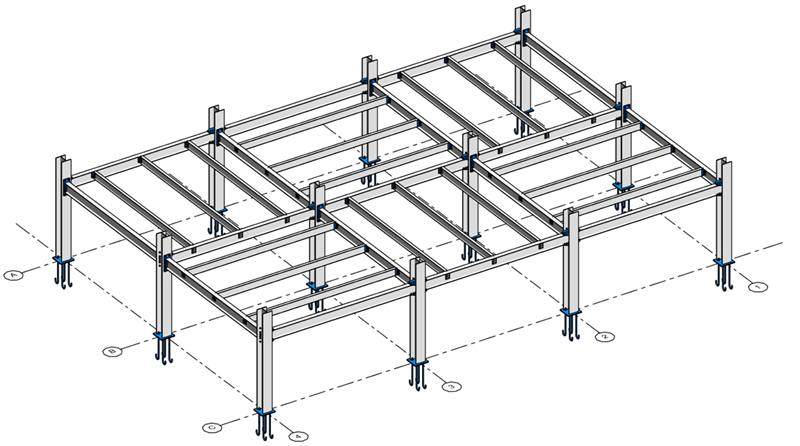
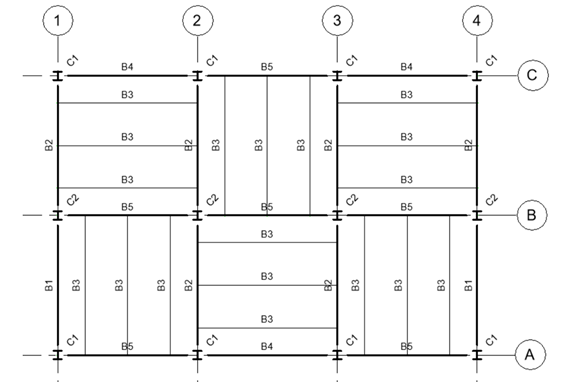
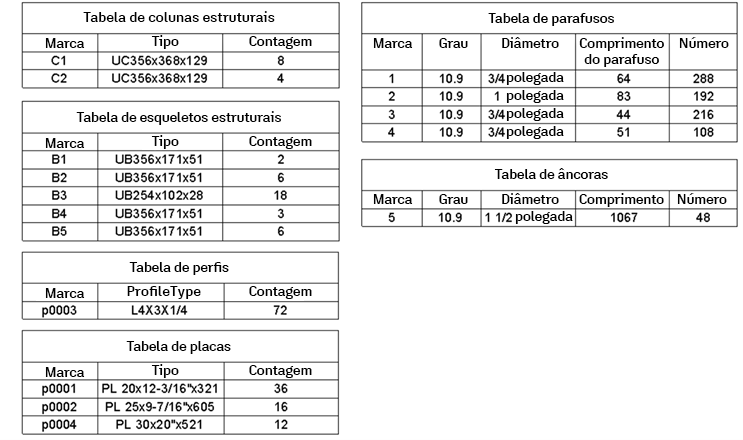
Crie templates de numeração para um modelo com elementos de aço com conexões.
Para as vigas e colunas, é possível usar as mesmas etapas descritas em Exemplo: numerar esqueleto e colunas estruturais.
As etapas para criar templates para numerar as placas, os perfis, os parafusos e as âncoras das conexões de aço são descritas abaixo.
Template de numeração de placas e perfis
Aqui, estamos numerando os componentes de conexões de aço, correspondendo por geometria.
- Abra as opções de numeração e crie um novo template chamado Placas e perfis
-
Filtro – clique em Filtros para abrir a caixa de diálogo Filtros.
- Crie um novo filtro e selecione as subcategorias Placas e perfis das conexões estruturais
Nota: No momento, não é possível filtrar os componentes de conexões por parâmetros, somente por (sub)categoria.
- Crie um novo filtro e selecione as subcategorias Placas e perfis das conexões estruturais
- Parâmetro de numeração – selecione Marca.
- Particionamento – DESATIVADO.
-
Correspondência de elementos – clique em Editar, ao lado de Correspondência de elementos, para abrir a caixa de diálogo Regras de correspondência de elementos.
- Marque a caixa ao lado de Correspondência por geometria do elemento.
-
Formatação de números – clique em Editar, ao lado de Formatação de números, para abrir a caixa de diálogo Formatação de números.
- Clique no menu suspenso “Selecionar contagem mínima de dígitos para <Número>” e escolha 4.
- Na seção Formatação de legenda de número, adicione “p” como prefixo para <Número> na coluna à direita.
- Clique em Aplicar na caixa de diálogo Opções de numeração para aplicar o template.
Template de numeração para âncoras e parafusos
Aqui, estamos usando a correspondência por valores de parâmetros.
- Abra as opções de numeração e crie um novo template chamado Âncoras e parafusos.
-
Filtro – clique em Filtros para abrir a caixa de diálogo Filtros.
- Crie um novo filtro e selecione as subcategorias Âncoras e Parafusos de conexões estruturais
Nota: No momento, não é possível filtrar os componentes de conexões por parâmetros, somente por (sub)categoria.
- Crie um novo filtro e selecione as subcategorias Âncoras e Parafusos de conexões estruturais
- Parâmetro de numeração – selecione Marca.
- Particionamento – DESATIVADO.
-
Correspondência de elementos – clique em Editar, ao lado de Correspondência de elementos, para abrir a caixa de diálogo Regras de correspondência de elementos.
- Marque a caixa ao lado de Correspondência por valores de parâmetros.
- Alterne para <Todos> no menu suspenso “selecionar parâmetros de”.
- Adicione os parâmetros Comprimento do parafuso, Comprimento, diâmetro e Grau à direita, para serem usados na correspondência.
Nota: A correspondência por geometria para parafusos e âncoras considera toda a organização geométrica do padrão de parafuso/âncora.
- 6.Formatação de números: – Padrão.
- Clique em Aplicar na caixa de diálogo Opções de numeração para aplicar o template.