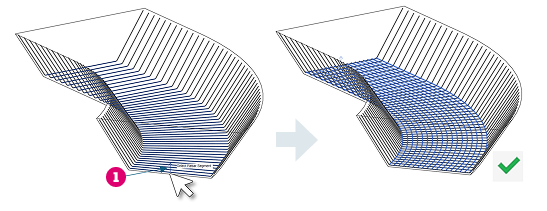
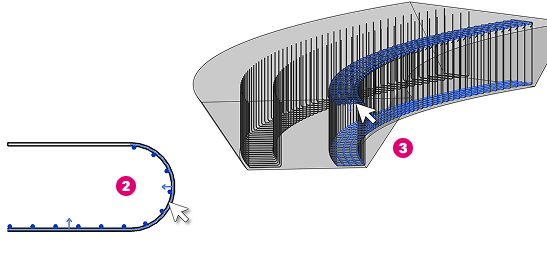
Coloque o vergalhão de forma livre longitudinal especificando o vergalhão transversal que ele deve seguir. O vergalhão transversal pode ser orientado pela forma ou ser de forma livre, com o mesmo número de segmentos para todas as barras no conjunto.
Selecionar barra inteira
- Clique na guia Concreto
 painel Armadura
  (Transformado).
- Clique em Modificar | Colocar vergalhão painel Distribuição e selecione (Por vergalhão).
- Especifique um tipo de vergalhão e um layout na paleta Propriedades.
- Clique em Modificar | Colocar vergalhão painel Alvo e selecione
 (Barra inteira).
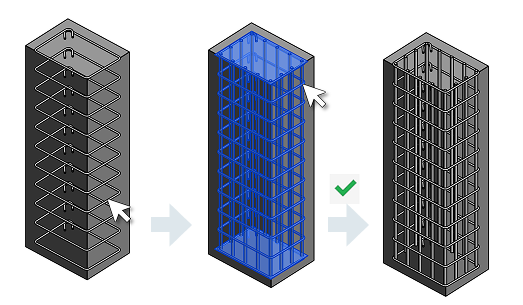
- Clique para selecionar o vergalhão transversal. O conjunto transformado é mostrado como uma visualização.
- Clique novamente para desmarcar ou clique em Concluir para criar o conjunto longitudinal.
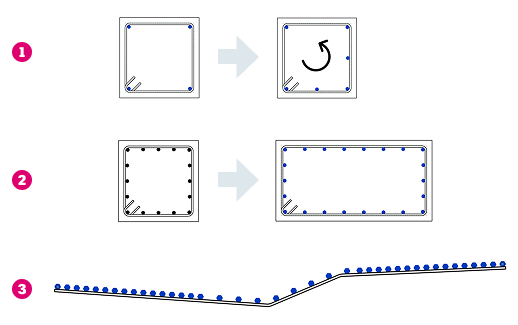
As barras são adicionadas aos cantos do vergalhão transversal. Para Número fixo, as barras são adicionadas aos segmentos transversais na ordem. No exemplo a seguir (1), as duas barras são adicionadas aos segmentos 1 e 2.
Ao usar o espaçamento máximo, as barras são distribuídas ao longo de cada segmento, de forma que a distância entre elas não exceda o espaçamento máximo. No exemplo (2), barras longitudinais na coluna usando o espaçamento máximo de 150 mm. O layout é atualizado ao alterar as dimensões do vergalhão transversal.
Para o layout de espaçamento personalizado, as barras são distribuídas de acordo com a fórmula e não são colocadas nos cantos. O exemplo (3) mostra barras distribuídas de forma que 1/3 das barras no início e no final do conjunto sejam distribuídas em 100 mm e o restante em 200 mm.
Selecionar o segmento de barra
- Clique na guia Concreto painel Armadura (Transformado).
- Clique em Modificar | Colocar vergalhão painel Distribuição e selecione (Por vergalhão).
- Especifique um tipo de vergalhão e um layout na paleta Propriedades.
- Clique em Modificar | Colocar vergalhão painel Alvo e selecione
 (Segmento de barra).
- Passe o mouse sobre o segmento de forma que a seta aponte (1) para o lado esperado do segmento e clique para selecioná-lo. As barras serão exibidas como uma visualização. Selecione mais segmentos, selecione novamente para remover, clique em Concluir para criar o conjunto transformado.
- Opcionalmente, durante a colocação, é possível editar o valor de deslocamento no painel Opções. Isso se aplicará a cada segmento selecionado subsequentemente, semelhante a selecionar linhas com deslocamento. É possível editar esses conjuntos transformados posteriormente editando as restrições.