É possível criar e hospedar uma parede em outra parede. A parede existente é chamada de Parede hospedeira e a parede recém-criada é chamada de Parede hospedada. A parede hospedada seguirá o movimento, a rotação e a seção transversal da parede hospedeira nas operações de edição
Criar paredes hospedadas
- Clique na guia Arquitetura
 painel Construção
  (Parede).
- Clique em Modificar | guia Colocar parede painel Desenhar
 (Colocar por segmento) ou
  (Colocar por ambiente).
- Clique em Modificar | guia Colocar parede painel Restrição
 (Parede hospedada).
- Para permitir que portas e janelas penetrem em ambas as paredes, clique em Modificar | guia Colocar parede painel Restrição
 (União automática).
Após hospedar a parede, é possível adicionar um deslocamento entre a parede hospedeira e a hospedada especificando um valor não negativo em Deslocamento do hospedeiro na paleta Propriedades ou movendo a parede hospedada na tela.
Portas e janelas podem penetrar em paredes unidas por geometria quando o deslocamento não for maior que 6 pol. (152,4 mm').
As paredes hospedadas permitem um deslocamento editável do hospedeiro, que pode ser ajustado diretamente na tela ou definido como um valor não negativo na paleta Propriedades. As portas e as janelas podem penetrar em paredes unidas quando o deslocamento não excede 6 pol. (152,4 mm).
É possível remover, atribuir ou reatribuir um hospedeiro a qualquer momento. Use Selecionar hospedeiro principal para identificar a parede de controle quando múltiplas paredes hospedadas estão presentes. As paredes hospedadas também podem ser filtradas em vistas e incluídas em tabelas para documentação.
- Determinados tipos de paredes, como paredes empilhadas (e subparedes), paredes elípticas, paredes com base em faces e paredes no local, podem agir como hospedeiras ou paredes hospedadas, enquanto paredes criadas ao selecionar outra extremidade de parede ou coluna não podem ser hospedadas.
- As paredes cortina não podem ser uma parede hospedeira ao criar paredes hospedeiras por ambiente/segmento, mas podem ser selecionadas como uma parede hospedeira após a criação.
- As paredes estruturais não podem ser uma parede hospedeira ao criar paredes hospedeiras, mas podem ser selecionadas como uma parede hospedeira após a criação.
- Não é possível hospedar paredes em paredes em modelos vinculados.
- Se uma parede hospedada estiver fixada, ela ainda poderá mover/rotacionar/atualizar a seção transversal seguindo a parede hospedeira.
- Não é possível alinhar uma parede hospedeira à sua parede hospedada como referência.
Modificar paredes hospedadas com hospedeiro
Se você tiver várias paredes hospedadas e desejar encontrar o hospedeiro que pode orientar o movimento de todas as suas paredes hospedadas, clique em Modificar | guia Paredes painel Gerenciar hospedeiro  (Selecionar hospedeiro principal).
As paredes hospedadas seguirão o corte transversal, o movimento e a rotação de seus hospedeiros. Os usuários não podem alterar a seção transversal somente para uma parede hospedada.
Remover ou criar relacionamento hospedado
É possível remover o relacionamento hospedado. Para remover um relacionamento de hospedagem existente, selecione uma parede existente e clique em Modificar | guia Paredes painel Gerenciar hospedeiro  (Remover relacionamento hospedeiro).
É possível reconstruí-lo ou criar um novo relacionamento hospedado. Selecione uma parede existente e clique em Modificar | guia Paredes painel Gerenciar hospedeiro  (Selecionar novo hospedeiro).
Substituir paredes hospedadas
Para substituir paredes hospedadas por meio do Filtro de vista, selecione Paredes hospedadas igual a Sim.
Programar paredes hospedadas
Após filtrar as paredes hospedadas, é possível criar um cronograma para elas.
Prática recomendada: preparar tipos de parede para juntas de parede precisas
Siga estas práticas recomendadas para obter melhores uniões de paredes padrão, para que não seja necessário editar as uniões de paredes após as paredes serem criadas.
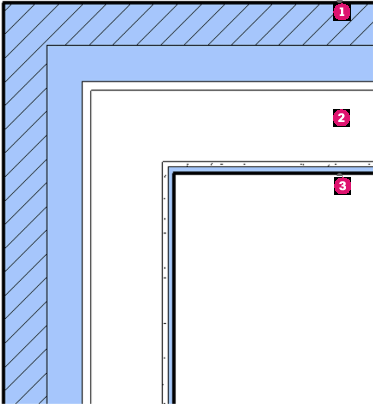
- Crie paredes separando a parede de acabamento externa
 , a parede núcleo
  e a parede de acabamento interna
  .
.
Modelo com três paredes separadas
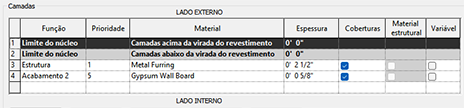
- Para os tipos de parede núcleo, mova todas as camadas da parede dentro dos limites do núcleo ou defina as camadas fora dos limites do núcleo com a prioridade mais alta (1).
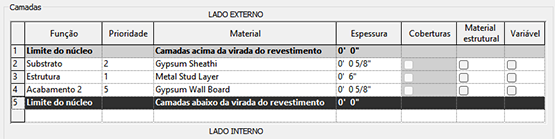
- Para os tipos de acabamento de parede externa, mova todas as camadas da parede entre o Limite do núcleo e o Lado externo e altere a prioridade para ascendente, de 1 a 5, de Limite do núcleo para Lado externo.
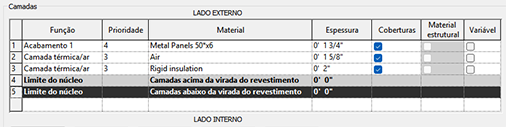
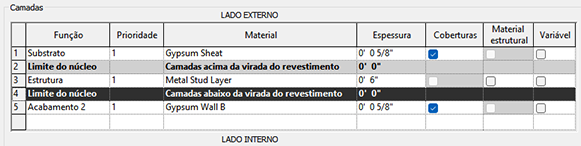
- Para os tipos de acabamento de parede interna, mova todas as camadas da parede entre o Limite do núcleo e o Lado interno e altere a prioridade para ascendente, de 1 a 5, de Limite do núcleo para Lado externo.