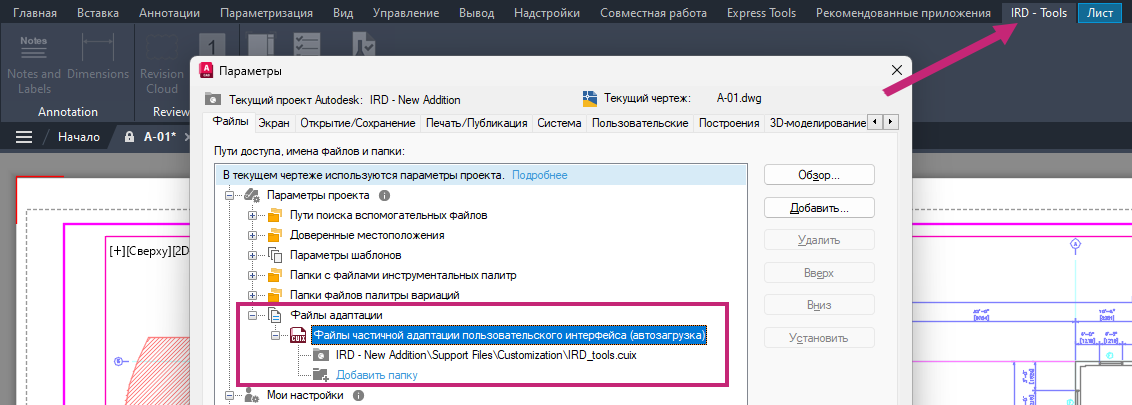
При работе с чертежом, открытым из проекта Autodesk в Forma Data Management, пользовательские элементы интерфейса можно применять совместно с другими пользователями и загружать в классическое приложение AutoCAD.
При настройке проекта Autodesk в Forma Data Management можно указать, какие файлы частичной адаптации (CUIx), содержащие пользовательские инструменты, будут автоматически загружаться при открытии чертежа из этого проекта. При переключении между чертежами все настроенные файлы CUIx для проекта Autodesk автоматически загружаются, если связанный с ними чертеж является текущим, и выгружаются, когда текущим становится другой чертеж, не связанный с этим проектом Autodesk. Дополнительные сведения о настройке проекта Autodesk для использования с подключенными вспомогательными файлами см. в разделе Настройка проекта Autodesk для использования подключенных вспомогательных файлов.
Следующие ресурсы содержат полезную информацию о файлах частичной адаптации (CUIx):
Создание файла частичной адаптации CUIx
В файлах частичной адаптации (CUIx) хранятся определения пользовательских макросов команд и элементов интерфейса. К элементам пользовательского интерфейса могут относиться вкладки ленты, панели ленты, панели инструментов и многое другое. Перед созданием пользовательских макросов команд или элементов пользовательского интерфейса необходимо создать файл CUIx.
Выполните описанные ниже действия, чтобы создать файл частичной адаптации, который можно загрузить вместе с остальными файлами CUIx.
- Выберите
 . найти
- В редакторе адаптации пользовательского интерфейса (АПИ) выберите вкладку «Перевести».
- На панели справа щелкните значок «Создать новый файл адаптации».
- В диалоговом окне «Сохранить как» перейдите в расположение, в котором требуется сохранить новый файл CUIx.
- В текстовом поле «Имя файла» введите имя файла и нажмите «Сохранить».
После создания файла CUIx необходимо загрузить его в редактор адаптации пользовательского интерфейса (АПИ), чтобы определить пользовательские макросы команд и элементы интерфейса, которые должны быть доступны при открытии файла чертежа из проекта Autodesk.
Загрузка и редактирование файла частичной адаптации CUIx
Чтобы загрузить и изменить файл частичной адаптации CUIx в редакторе АПИ, выполните описанные ниже действия.
- В редакторе адаптации пользовательского интерфейса (АПИ) перейдите на вкладку «Адаптация».
- На панели «Адаптации» нажмите «Загрузить файл частичной адаптации».
- В диалоговом окне «Открыть» найдите и выберите файл CUIx, который требуется загрузить, и нажмите кнопку «Открыть».
- На панели «Адаптации» щелкните раскрывающийся список загруженных файлов АПИ и выберите «Все файлы адаптации».
- Прокрутите страницу вниз и разверните узел «Файлы частичной адаптации».
- Разверните узел файла CUIx, загруженного на шаге 3.
- Создайте макросы команд на панели «Список команд» и добавьте в соответствующие узлы новые элементы пользовательского интерфейса, связанные с этими макросами.
Дополнительные сведения см. в разделах Адаптация команд и Элементы пользовательского интерфейса.
- Чтобы сохранить изменения, нажмите "Применить".
- Добавив новые элементы интерфейса и сохранив изменения, щелкните правой кнопкой мыши файл CUIx в разделе «Файлы частичной адаптации» и выберите «Выгрузить».
- Нажмите кнопку «ОК», чтобы закрыть редактор АПИ.
Добавление файла частичной адаптации (CUIx) в параметры проекта Autodesk
Настроив подключенные вспомогательные файлы для проекта Autodesk и создав файл CUIx, выполните описанные ниже действия, чтобы настроить файлы частичной адаптации для проекта.
- Выгрузите связанные с проектом файлы частичной адаптации (CUIx) в проект Autodesk.
Сведения о выгрузке файлов в проект Autodesk см. в справке по Autodesk Desktop Connector.
- В AutoCAD откройте чертеж из проекта Autodesk, для которого нужно настроить инструментальные палитры и палитры вариаций.
- В области рисования щелкните правой кнопкой мыши и выберите «Параметры». найти
- В диалоговом окне «Параметры» перейдите на вкладку «Файлы» и разверните узел «Параметры проекта».
- Разверните узел «Файлы адаптации» «Частичные файлы АПИ (автоматическая загрузка)», а затем нажмите «Добавить папку» под узлом.
- В диалоговом окне «Обзор папок» найдите и выберите файл CUIx, который нужно загружать при открытии чертежа из проекта Autodesk, и установите его в качестве текущего. Затем нажмите «Открыть».
Прим.: В качестве файла CUIx, предназначенного для загрузки вместе с проектом Autodesk, не следует выбирать основной файл адаптации программы.
- Если загружено несколько файлов CUIx, повторите шаги 5 b 6 для каждого из них.
- Для сохранения изменений нажмите «ОК».