Редактирование состояний модели
Новые возможности версий 2022, 2023, 2025, 2026, 2027.2
После создания и сохранения состояния модели его можно активировать в любой сборке, в которой оно используется.
- Главное состояние модели в перенесенном уровне детализации.
- Главное или пользовательское состояние модели не для подстановки.
Подавление не влияет на состояния модели, в которых используется переданная спецификация. Переданная спецификация используется в следующих состояниях модели.
- Перенесенный уровень детализации, не являющийся главным.
- Перенесенное или новое состояние модели для подстановки.
Редактирование состояний модели
Все состояния модели, включая главное, доступны для редактирования. Главное состояние модели невозможно переименовать или удалить.
Перед началом работы установите флажок «Включить/отключить область изменений», чтобы применить изменения только к активному или ко всем элементам.
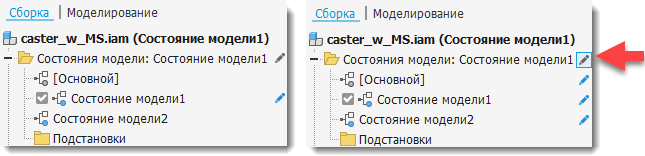
Деталь считается открытой в памяти при следующих условиях.
- Деталь отредактирована и закрыта без сохранения изменений.
- Деталь уже открыта в отдельном окне.
- Деталь открыта в фоновом режиме с помощью API.
Откройте деталь или сборку, содержащую состояние модели, которое требуется отредактировать.
В обозревателе разверните папку «Состояния модели».
При необходимости активируйте позиционное представление или видовое представление.
Правой кнопкой мыши щелкните состояние модели, которое требуется изменить, и выберите команду Редактировать таблицу.
При необходимости щелкните состояние модели в обозревателе правой кнопкой мыши и выберите команду Редактировать в электронной таблице для работы с таблицей в Excel.
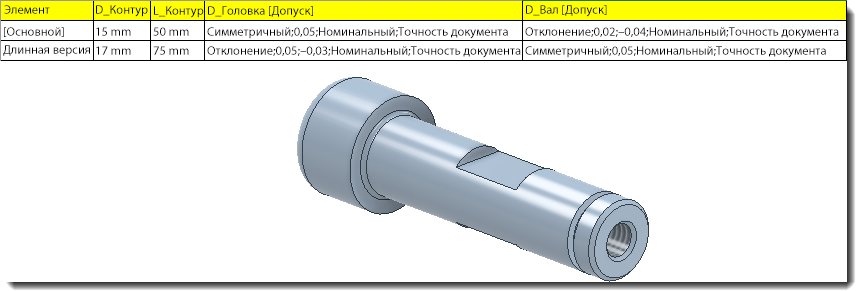
По окончании сохраните файл.
Дублирование состояний модели
Можно дублировать любое состояние модели, включая главное. В контекстном меню отображаются только те команды дублирования, которые применяются к текущему выбранному состоянию — обе команды неактивны (не активированы) после создания.
- Дублировать состояние модели: создание копии верхнего уровня для выбранного состояния модели.
- Дублировать состояние модели как дочернее: создание копии под тем же родительским элементом, что и источник.
- Откройте деталь или сборку, содержащую состояние модели, которое требуется дублировать.
- В обозревателе разверните папку «Состояния модели».
- Щелкните правой кнопкой мыши по неактивному состоянию модели, которое требуется дублировать.
- Выберите Дублировать состояние модели для создания копии верхнего уровня или Дублировать состояние модели как дочернее, чтобы создать копию под тем же родительским элементом.
- При необходимости щелкните по дубликату и переименуйте его.
- Отредактируйте элементы и компоненты требуемым образом и сохраните файл.
Удаление состояния модели
Можно удалить любое неактивное состояние модели, кроме главного.
- Откройте деталь или сборку, содержащую состояние модели, которое требуется удалить.
- В обозревателе разверните папку «Состояния модели».
- Правой кнопкой мыши щелкните состояние модели, которое требуется удалить, и выберите команду «Удалить».
Реорганизация состояний модели путем перетаскивания
Состояния модели можно перетаскивать в обозревателе, чтобы создать или удалить отношения «родитель-потомок» (делегирование) и изменить иерархию состояний. Родительские элементы для подстановок нельзя изменить путем перетаскивания. Контекстное редактирование не поддерживается.
Создание отношений делегирования
В обозревателе разверните папку Состояния модели.
Перетащите состояние модели верхнего уровня на другое состояние модели верхнего уровня.
Перемещенное состояние модели становится дочерним по отношению к целевому состоянию.
Примечание. Состояние модели верхнего уровня, в котором уже есть неподстановочные дочерние элементы, нельзя сделать дочерним путем перетаскивания.
Удаление отношения делегирования
В обозревателе разверните папку Состояния модели.
Перетащите дочернее состояние модели из родительского элемента на верхний уровень.
Состояние модели переходит на верхний уровень.
Смена родительского элемента для дочернего
- В обозревателе разверните папку Состояния модели.
- Перетащите дочернее состояние модели на другое состояние модели верхнего уровня.
Переупорядочение состояний модели
- В обозревателе разверните папку Состояния модели.
- Перетащите состояние модели в новое положение на том же уровне.
Перетаскивание нескольких состояний модели
- В обозревателе, удерживая нажатой клавишу CTRL или SHIFT, выберите щелчком несколько состояний модели.
- Перетащите выбранные состояния в нужное положение.
Переименование состояний модели
Можно переименовать любое состояние модели, кроме главного.
- Откройте деталь или сборку, содержащую состояние модели, которое требуется переименовать.
- В обозревателе разверните папку «Состояния модели».
- Щелкните состояние модели, которое требуется переименовать, и введите описательное имя.
Создание и активация состояния модели во вложенной сборке
Сборка может ассоциативно обращаться к состоянию модели во вложенной сборке на любой глубине в иерархии данной сборки. Указанный элемент определяет все параметры состояния модели под вхождением вложенной сборки.
Создание состояния модели в детали или сборке
Выберите «Файл»
 «Открыть» и укажите файл детали или сборки, который требуется открыть.
Дважды щелкните файл, чтобы открыть его.
Разверните папку «Состояния модели».
Создайте новое состояние модели одним из следующих способов.
Правой кнопкой мыши щелкните папку «Состояние модели» в обозревателе и выберите команду «Создать».
Правой кнопкой мыши щелкните существующее состояние модели в обозревателе и выберите «Копировать».
При необходимости щелкните состояние модели в обозревателе и присвойте ему описательное имя.
Измените состояние модели требуемым образом и сохраните файл.
Активируйте состояние модели во вложенном узле.
Откройте файл сборки, содержащий вложенный узел.
Разверните обозреватель, прокрутите содержимое до узла, состояние модели которого требуется активировать, и выполните одно из следующих действий.
- Разверните папку «Состояния модели», правой кнопкой мыши щелкните требуемое состояние модели и выберите команду «Активировать».
- Правой кнопкой мыши щелкните папку «Представления» и в контекстном меню выберите пункт «Представление». Выберите требуемое состояние модели.