О состояниях модели
Новые возможности версий 2022, 2023, 2026, 2026.1, 2027.1, 2027.2
Состояния модели используются для представления проектов с разными размерами, на различных этапах промышленного производства и с разным уровнем упрощения в одном файле детали или сборки. Каждый элемент может иметь собственные параметры, свойства iProperties и сведения спецификации.
В записях состояний моделей деталей и сборок первое состояние называется главным. Как и другие состояния модели, главное состояние модели можно изменить. Главное состояние модели нельзя переименовать, переупорядочить или удалить.
Состояния модели в чертежах
Состояние модели можно выбрать в процессе создания вида чертежа. Каждое состояние модели может содержать уникальные элементы и свойства iProperties. Вид, созданный на базе подстановочного состояния модели, отражает состояние подстановочной детали в виде чертежа.
Можно также выбрать видовые и позиционные представления, так чтобы комбинация была представлена в виде.
После создания вида при необходимости его можно отредактировать, чтобы выбрать другое представление.
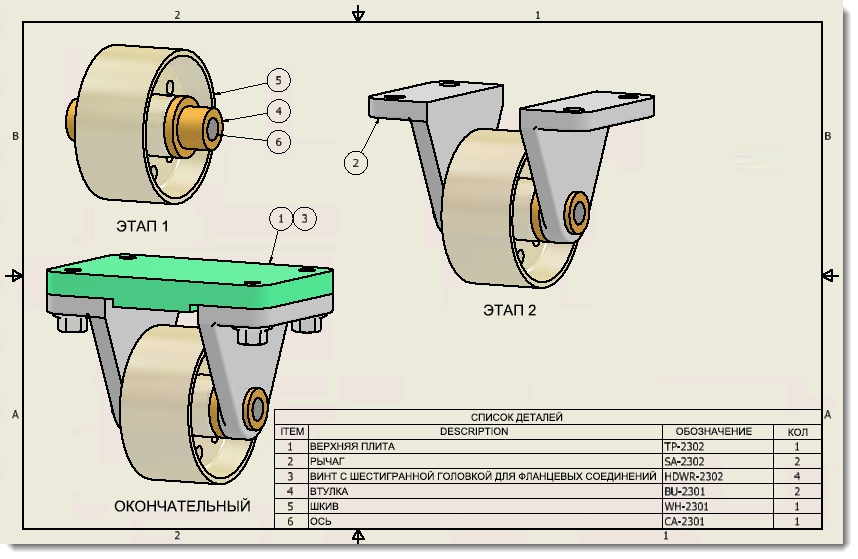
Состояния модели в схемах
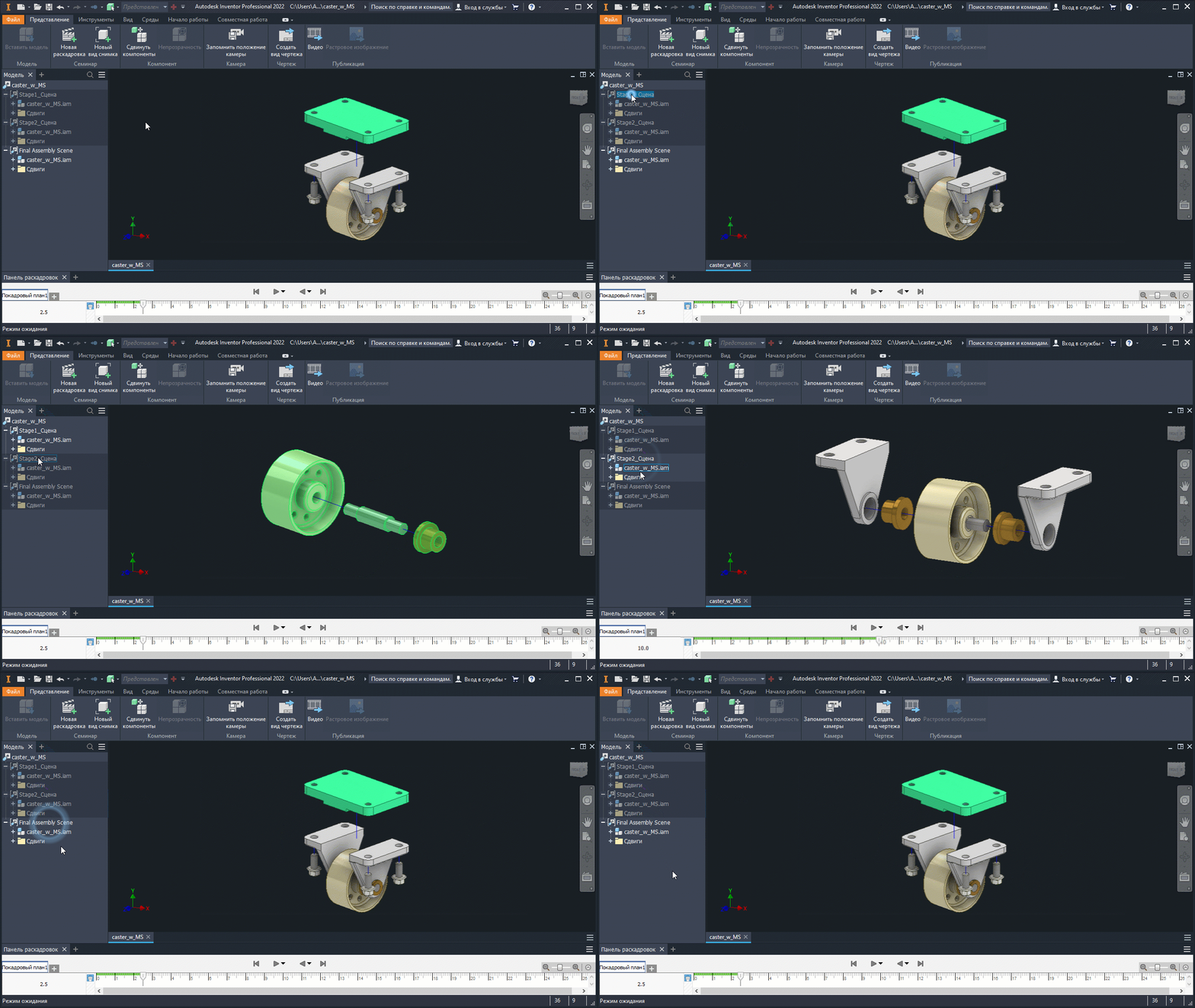
Как и в чертежах и других сборках, в схемах используются заданные состояния модели.
В сборке создайте запись состояния модели и сохраните файл. В новом файле схемы выберите команду «Вставить модель» и перейдите к требуемой сборке. С помощью функции «Параметры» укажите требуемое состояние модели.
Схема будет обновлена с учетом изменений в состоянии модели. Например, если добавить в схему сдвиги, а затем отредактировать состояние модели в сборке, подавив несколько деталей, то при возврате в схему в ней будет показано новое состояние. Если детали, которые участвовали в сдвиге, были удалены, сдвиги удаляются.
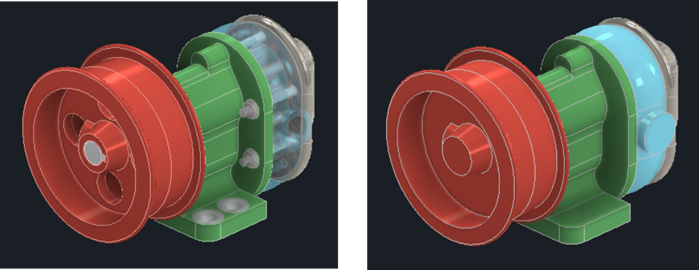
Использование состояний модели в видовых и позиционных представлениях
Состояния модели, видовые и позиционные представления можно использовать вместе. Корректировка одного типа представлений не влияет на другие.
Работа со спецификациями
Каждое состояние модели поддерживает уникальные свойства iProperties, параметры и спецификации. Можно также добавить столбец «Состояние модели», в котором будет представлен список состояний модели для компонентов, имеющихся в сборке.
- Подавленные компоненты не включаются в спецификацию.
- В номере позиции состояние модели для подстановки представлено как одна деталь.
Делегирование спецификации: это сообщение означает, что в спецификации используются сведения из другого состояния модели. Окно сообщения о делегировании спецификации появляется в случае, если состояние активной модели соответствует одному из следующих условий.
- Состояние модели — это перенесенный уровень детализации, который не является главным.
- Состояние модели — это перенесенная или новая подстановка.
Когда состояние модели делегируется другому состоянию, отношения делегирования отображаются во всех элементах пользовательского интерфейса в виде стрелки (→). Это обозначение появляется в диалоговых окнах «Форматирование текста», «Создание списка деталей», «Размещение вида чертежа», в именах видов чертежа и сцен IPN в обозревателе, а также в диалоговом окне и узле обозревателя «Производная сборка».
Если имя компонента предшествует имени состояния модели, имена состояний модели заключаются в круглые скобки (главное состояние заключается в квадратные скобки): Assembly Name.iam (Model State 1) → [Primary]. В поле со списком, где перечислены только состояния модели, имена не заключаются в скобки: Model State 1 → [Primary].
Публикация данных в формате DWF
В опубликованном файле представлено активное состояние модели. Активируйте требуемое состояние модели в обозревателе, а затем выберите «Файл»  «Публикация» или «Файл» «Сохранить копию как». Укажите тип файла DWF и нужные параметры.
Решение зависимостей
Подавление компонентов может влиять на некоторые зависимости. Например, управляющие зависимости невозможно решить, если компонент подавлен, но это не влияет на вращательные и другие типы зависимостей.
Подавленные компоненты не являются адаптивными.
Создание упрощенного состояния модели
Можно создать состояние модели в файле детали и подавить элементы, чтобы создать упрощенную модель. Ее удобно использовать в процессах моделирования и анализа.
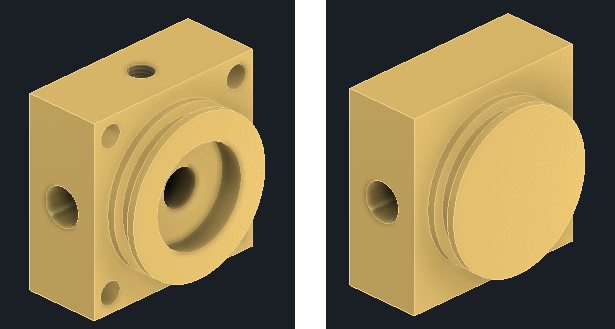
Чтобы создать состояние модели для подстановки в сборке, позволяющее заменить всю сборку одним файлом детали, воспользуйтесь одним из следующих способов.
- Используйте команду «Упростить», чтобы создать файл детали для подстановки. Файл с минимальным размером создается при использовании одного составного элемента поверхности.
- Используйте команду «Производная сборка», чтобы создать производную деталь на основе сборки для использования в качестве подстановки.
- Создайте новый файл детали, представляющий собой упрощенную версию сборки, для использования в качестве состояния модели для подстановки.
Реорганизация состояний модели
Состояния модели можно перетаскивать в обозревателе, чтобы изменить иерархию, а также создать или удалить отношения «родитель-потомок» (делегирование). Перетащите состояние модели верхнего уровня на другое состояние, чтобы сделать его дочерним (делегировать). Перетащите дочернее состояние модели из родительского элемента на верхний уровень (отменить делегирование). Перетащите дочернее состояние на другое состояние модели верхнего уровня, чтобы сменить его родительский элемент. Удерживайте нажатой клавишу CTRL или SHIFT для выбора нескольких состояний модели перед перетаскиванием.
Родительские элементы для подстановок нельзя изменить путем перетаскивания. Контекстное редактирование не поддерживается.
Пошаговые инструкции см. в разделе Редактирование состояний модели.
Создание изображения для просмотра состояния модели
Состояния модели можно просмотреть в диалоговых окнах «Открыть» и «Сохранить как», а также на вкладке «Главная». Чтобы открыть изображение для просмотра состояния модели, сохраните активной модель с требуемым состоянием или щелкните по состоянию модели правой кнопкой мыши и выберите Создать это состояние модели при сохранении. Процедура идентична для моделей деталей и сборок.
Значки состояния уточнения состояния модели
В узле обозревателя состояния модели отображается значок, указывающий, являются ли созданные файлы состояния модели актуальными. Если состояние модели устарело или не было создано, перед размещением состояния модели в другом файле появится соответствующий значок.
Значки используются для трех состояний.
- Устарело. Для этого состояния модели существует уточнение, но оно устарело и требует повторного создания.
- Без уточнения. Для этого состояния модели не существует созданных файлов.
- В ожидании. Это состояние модели будет создано при следующем сохранении.
Эти значки вместе с именем состояния модели также отображаются в подсказках для узлов обозревателя состояния модели. При изменении базового состояния уточнения значки соответствующим образом обновляются.