Вставка детали из Библиотеки компонентов вручную
Новые возможности версии 2027.1
Можно вручную вставлять в сборки компоненты из Библиотеки компонентов, используя стандартные процедуры вставки. Компонент из Библиотеки компонентов можно вставить как стандартную или пользовательскую деталь.
Дополнительные сведения об устранении неполадок приведены в следующих разделах справки и поддержки:
Доступ к библиотекам компонентов (локальной библиотеке компонентов)
Файлы библиотеки компонентов, недоступные в Inventor
Отсутствующие файлы Библиотеки компонентов после обновления Inventor
По умолчанию используется метод авторазмещения. Чтобы вставить компоненты вручную, в диалоговом окне «Вставить из Библиотеки компонентов» отключите кнопку «Авторазмещение». Кроме того, можно, нажав и удерживая клавишу ALT, щелкнуть кнопку «ОК» либо дважды щелкнуть семейство, которое требуется вставить.
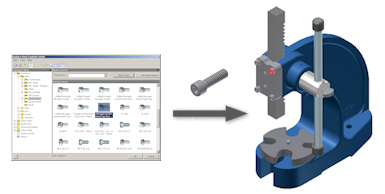
Вставка детали из Библиотеки компонентов в качестве стандартной детали
Откройте файл сборки и выберите вкладку «Сборка»
 панель «Компонент» «Вставить из Библиотеки компонентов».
В диалоговом окне «Вставить из Библиотеки компонентов» найдите семейство деталей, из которого требуется вставить элемент.
- Перейдите в структуру библиотеки: дважды щелкните категорию, чтобы отобразить дочерние категории или семейства деталей.
- Чтобы найти компонент, используйте команду "Поиск".
- Выберите в журнале ранее вставленный компонент.
- Выберите компонент в избранном.
Выберите семейство и нажмите "ОК".
На вкладке «Выбор» или «Таблица» диалогового окна «Семейство» выберите элемент семейства, который требуется вставить.
(Только для деталей с пользовательскими параметрами) Введите пользовательские параметры.
Если применяются логические пользовательские параметры, то для указания логического значения выберите 1 или 0 (1 означает "Истина", 0 - "Ложь").
(Только для деталей с пользовательскими параметрами). Выберите "Как стандартный", чтобы сохранить файл детали в папке файлов Библиотеки компонентов и работать с ним как со стандартной деталью Библиотеки компонентов.
Нажмите кнопку «ОК» в диалоговом окне «Семейство».
Для размещения детали в сборке выполните стандартную процедуру размещения. Добавьте зависимости, необходимые для привязки детали к другому геометрическому объекту.
панель «Компонент» «Вставить из Библиотеки компонентов». Откроется диалоговое окно «Вставить из Библиотеки компонентов», в котором на панели списка будет выделен компонент. При вставке компонента в диалоговом окне «Семейство» будет выбран соответствующий размер.Вставка детали из Библиотеки компонентов как пользовательской детали
Пользовательские детали из Библиотеки компонентов обрабатываются как обычные файлы деталей. Их можно редактировать с помощью команд редактирования Autodesk Inventor.
Откройте файл сборки и выберите вкладку «Сборка»
панель «Компонент» «Вставить из Библиотеки компонентов». В диалоговом окне «Вставить из Библиотеки компонентов» найдите семейство компонентов, из которого требуется вставить элемент.
- Перейдите в структуру библиотеки: дважды щелкните категорию, чтобы отобразить дочерние категории или семейства компонентов.
- Использование функции "Поиск".
- Использование журнала.
- Создайте список «Избранное» для быстрого доступа к часто используемым компонентам.
Выберите семейство и нажмите кнопку OK.
На вкладке «Выбор» или «Таблица» диалогового окна «Семейство» выберите элемент семейства, который требуется вставить.
Введите пользовательские параметры (только для пользовательских деталей).
Примечание. Если применяются логические пользовательские параметры, то для указания логического значения выберите 1 или 0 (1 означает «Истина», 0 — «Ложь»).Чтобы создать файл компонента в качестве пользовательского файла Библиотеки компонентов, выберите вариант «Как пользовательский».
Нажмите кнопку «ОК» в диалоговом окне «Семейство».
Задайте имя и расположение файла компонента.
Примечание. При размещении сборки Библиотеки компонентов, в которой присутствует дублирование, в диалоговом окне «Именование файлов семейств» будут выделены повторяющиеся имена. Откроется диалоговое окно «Повторяющееся имя файла». Повторяющиеся компоненты можно переименовать все сразу с помощью функции Переименовать все документы. К новым именам файлов можно добавлять префикс или суффикс.Для добавления компонента в сборку выполните стандартную процедуру размещения. Добавьте зависимости, необходимые для привязки детали к другому геометрическому объекту.