Справка по работе со схемами и параметрами открытия файла
Задание параметров, которые будут применены к файлу при открытии.
Доступ
Файл можно открыть одним из описанных ниже способов. После этого появится диалоговое окно «Открыть».
- Меню Файл
 Открыть.
  ПБД Открыть (CTRL + O).
- Дважды щелкните файл Inventor в проводнике Windows.
Диалоговое окно «Открыть»
В диалоговом окне «Открыть» доступны файлы и параметры, которые можно использовать при открытии файла.
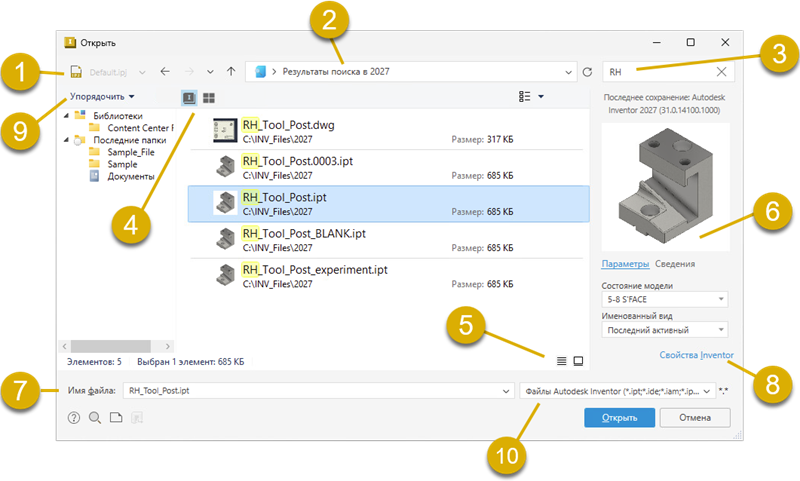
Отображение файла активного проекта.
Отображение пути к активному проекту.
Основной поиск файлов.
Параметры левой панели и дерева. Доступные варианты:
 Дерево рабочего пространства Inventor.
 Дерево навигации Windows.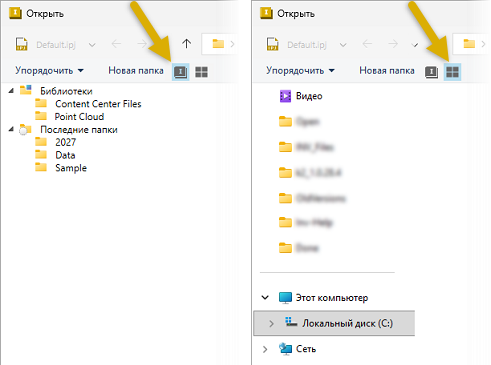
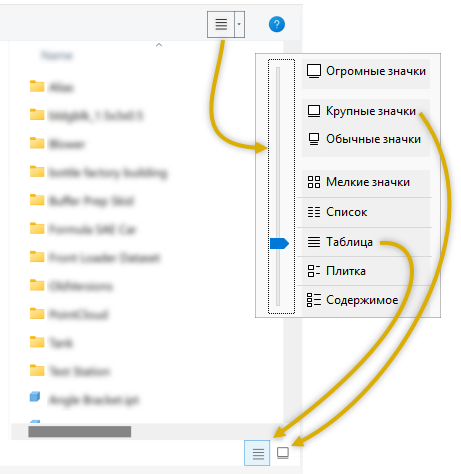
Параметры средней панели и отображения
Стандартные параметры просмотра Windows в верхней части панели.
Параметры «Сведения» и «Крупные значки» в нижней части панели для удобства пользователей.
Правая панель, предпросмотр изображения, параметры открытия и сведения о файле.
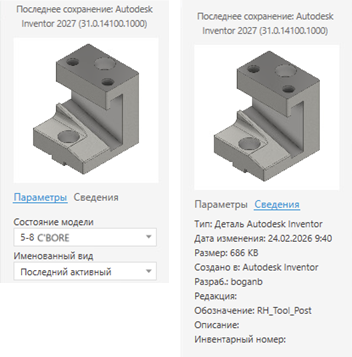
Параметры
Загрузка в режиме «Экспресс» доступна, если файл был сохранен с данными режима «Экспресс». Используется при загрузке больших моделей сборок. В противном случае модель открывается в полном режиме и загружает данные моделей для всех документов верхнего уровня и дочерних документов. Выберите этот параметр, чтобы загрузить минимальный объем данных и графики верхнего уровня. Дополнительные сведения см. в разделе Режим «Экспресс».
Состояние модели позволяет выбрать состояние модели, которое требуется открыть. Состояние модели обычно представляет собой конфигурацию, состояние промышленного производства или упрощенный компонент.
Первичная: первичное состояние модели.
Щелкните раскрывающийся список для просмотра всех доступных состояний модели.
Именованный вид. Позволяет указать файл с именованным видом, который нужно открыть.
- Последний активный. Обеспечивает загрузку видового представления, которое было сохранено в файле сборки в последний раз.
- Главное. Не учитывается последнее сохраненное в файле сборки видовое представление и выполняется загрузка главного представления.
- Скрыть компоненты из Библиотеки. Выполняется загрузка главного представления; компоненты из Библиотеки компонентов не отображаются.
- Все видимы*. Предусмотрена загрузка видового представления, в котором все компоненты являются видимыми.
- Все невидимы. Выполняется загрузка видового представления, в котором все компоненты являются невидимыми. В списке приводятся также именованные виды, определенные ранее.
- По умолчанию. Выполняется загрузка именованного вида по умолчанию.
Позиционный вид. Позволяет указать файл с позиционным видом, который нужно открыть. Представление может включать альтернативные значения зависимости, положения компонентов и другие атрибуты.
- Главное. Щелкните раскрывающийся список, чтобы посмотреть все доступные позиционные представления.
Пропустить все ненайденные файлы. Предусмотрена задержка обработки ненайденных файлов и открытие указанных файлов. В обозревателе рядом с некорректными ссылками появляется значок
 . Для выполнения команды "Скорректировать файл" щелкните в браузере правой кнопкой мыши верхний узел файла, содержащего некорректные файлы. Для коррекции файлов при их открытии снимите этот флажок.
Чтобы посмотреть сведения о файле, нажмите Подробности.
Имя файла. Укажите имя файла в поле.
Свойства Inventor. Открытие диалогового окна «Свойства Inventor». Дополнительные сведения см. в разделе Свойства Inventor.
Организация. Здесь предоставлены инструменты для работы с панелями «Дерево» и «Файл». Доступны могут быть не все инструменты. Это зависит от контекста и текущего набора объектов.
Тип файла. Вывод списка типов файлов, которые можно открыть в Inventor. Чтобы в списке остались лишь подходящие варианты, выберите нужный тип.
панель «Создать» «Создать вид»  . Существует и другой способ — в файле схемы в обозревателе щелкнуть правой кнопкой мыши вид схемы выбрать «Представления».