Открытие или импорт файла
Обработка некоторых типов файлов.
Новые возможности версий 2026.1, 2027, 2027.1
Открытие или импорт файлов
Предоставление доступа к диалоговому окну «Открыть», в котором можно задать один или несколько файлов для открытия или импорта.
- При открытии файла в папке, не входящей в проект, необходимо восстановить его связи.
- Перед началом работы с файлами добавьте в проект пути к ним.
- Если файл DWG (.dwg) не содержит данных Inventor, его можно импортировать или открыть непосредственно.
- Если файл DWG содержит данные Inventor, его больше нельзя будет импортировать в Inventor. Открывайте файл только как чертеж Inventor (DWG).
- Если отображается диалоговое окно Формат данных изменился, то файл, который вы пытаетесь открыть или сохранить, был создан в предыдущей версии Inventor. Чтобы выполнить преобразование файла в текущий формат, нажмите кнопку «ОК». В противном случае нажмите «Отмена».
Совет. При открытии файла используйте команду Копировать путь к файлу из узла обозревателя компонентов, щелкните правой кнопкой мыши и вставьте путь в диалоговое окно Открыть. Команду «Копировать путь к файлу» удобно использовать при навигации по файловой системе, например при использовании команд «Заимствовать» и «Заменить компонент». Этот параметр доступен для всех компонентов обозревателя Inventor.
Отображение или скрытие навигации Windows
- На ленте выберите вкладку «Инструменты»
 панель «Параметры» «Параметры приложения».
 - Откройте вкладку «Файл».
- Выберите Показывать навигацию по папкам Windows в диалоговых окнах файлов, чтобы на левой панели диалогового окна отображалось дерево навигации Windows. Над левой панелью отображаются два значка.
- Нажмите на
 дерево рабочего пространства Inventor, чтобы просмотреть только данные о навигации, связанные с рабочим пространством.
 - Вы также можете выбрать
 дерево навигации Windows, чтобы просмотреть файловую систему компьютера.
 - Снимите флажок, чтобы скрыть раздел навигации Windows в диалоговом окне и отобразить только дерево рабочего пространства Inventor. Значки будут скрыты.
Поиск файлов
Чтобы найти нужные файлы, используйте функцию простого поиска в верхнем правом углу диалогового окна «Открыть».
Открытие файлов из сборки
В обозревателе модели щелкните правой кнопкой мыши по узлу обозревателя компонента и выберите Открыть. Откроется документ компонента.
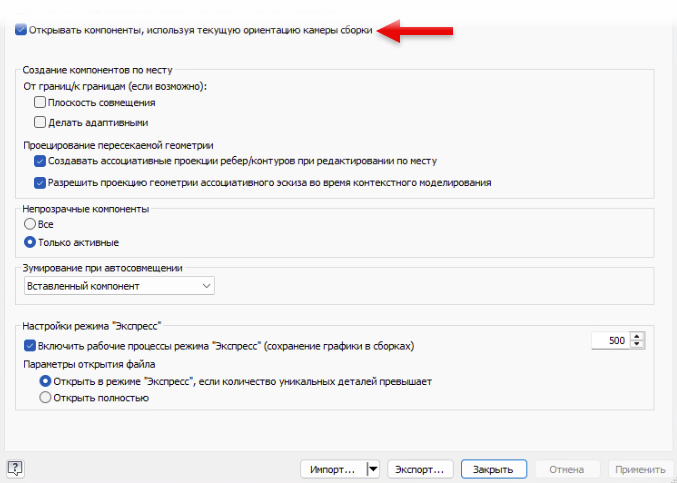
Можно открыть компонент и сохранить ориентацию вида сборки, выбрав параметр приложения.
- На ленте выберите вкладку «Инструменты» панель «Параметры» «Параметры приложения».
- В диалоговом окне «Параметры приложения» перейдите на вкладку «Сборка».
- В нижней части диалогового окна выберите Открывать компоненты, используя ориентацию камеры для текущей сборки.