Анализ поперечного сечения
Можно создать простой или расширенный анализ поперечного сечения.
На следующей анимации показана процедура выбора сохраненных сечений в браузере. Нажмите кнопку F5 для повторного воспроизведения анимации.
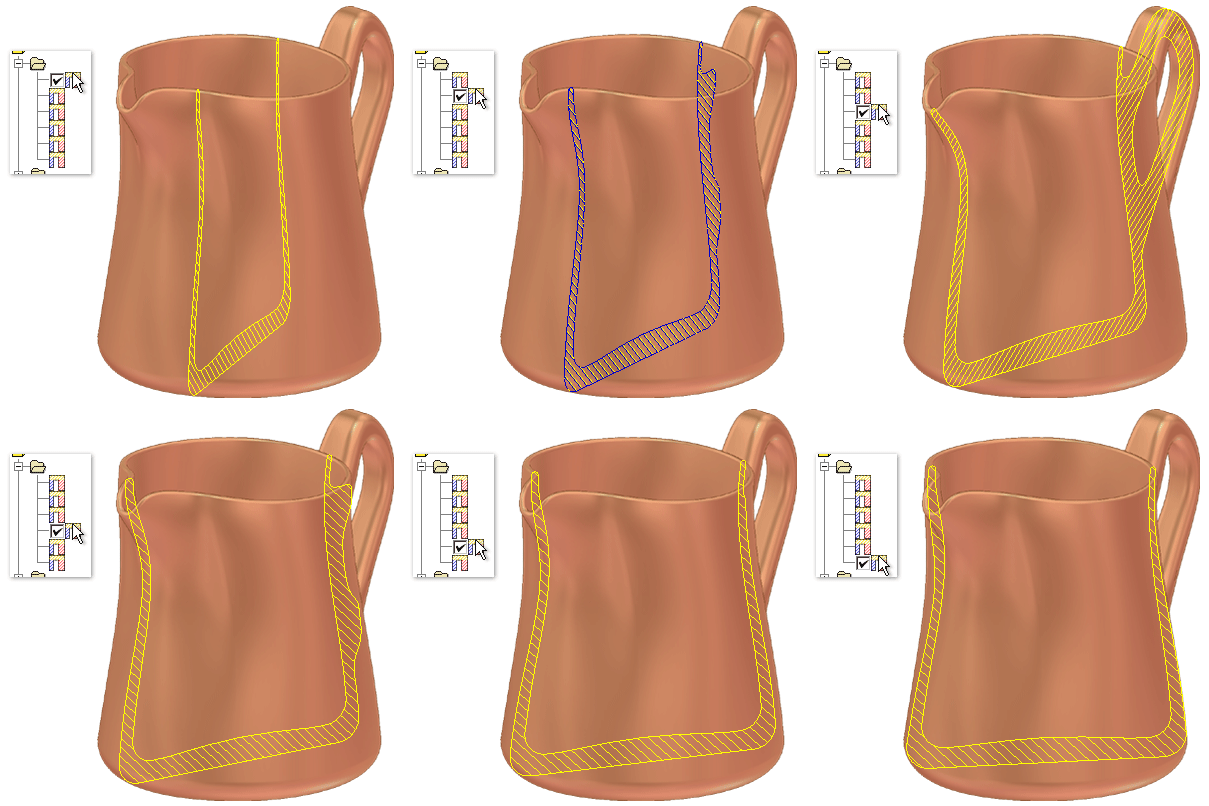
В Autodesk Inventor можно создать два типа анализа поперечного сечения для детали.
- В результате проведения простого анализа создается чертеж выреза детали на одной секущей плоскости, аналогично разрезу модели в 2D-эскизах.
- Расширенный анализ содержит более подробную информацию о любом количестве секущих плоскостей, включая анализ толщины стенки и расчеты физических свойств определенной области.
Создание простого анализа поперечного сечения
- Выберите вкладку «Проверка»
 панель «Анализ» «Сечение»
  .
. - Введите пользовательское имя анализа (необязательно).
- Выберите «Простой»
 .
. - Используйте селектор "Плоскость" для выбора плоской грани или рабочей плоскости в графическом окне.
- Щелкните стрелку направления (
 или
или  ), чтобы изменить сторону сечения.
 - Укажите значение "Смещение сечения" или перетащите плоскость в графическом окне, чтобы динамически указать смещение.
- Для запуска анализа нажать кнопку "ОК". Либо нажмите кнопку "Применить", чтобы выполнить анализ и оставить диалоговое окно открытым, и продолжайте по мере необходимости изменять настройки и корректировать анализ.
Проведение расширенного анализа поперечного сечения
Выберите вкладку «Проверка»
панель «Анализ» «Сечение» .Введите пользовательское имя анализа (необязательно).
Выберите «Расширенный»
 .
.В разделе "Секущие плоскости" определите метод выбора и размещения сечений.
- Выбрать. Возможность выбора одной или нескольких рабочих плоскостей или плоских граней. Выбор определяет ориентацию сечений анализа. Значение смещения не требуется.
- Создать. Возможность выбора одной плоской грани или рабочей плоскости, смещенной определенное число раз и с определенным интервалом, чтобы определить ориентацию анализа параллельных поперечных сечений.
Примечание. Секущие плоскости, не пересекающие тело, не имеют области и не отображаются в результатах анализа.Если на предыдущем этапе использовалась кнопка "Создать", укажите следующие параметры.
- Номер сечения. Укажите число сечений, которые требуется проанализировать. Сведения о каждом сечении отображаются в отдельной строке таблицы результатов.
- Интервал сечений. Указание расстояния между сечениями в зависимости от метода интервала сечений. Если выбран пункт "Расстояние", указывается общая длина отрезка, покрываемого сечениями. Если выбран пункт "Интервал", указывается интервал между сечениями.
- Обратить
 . Щелкните мышью, чтобы сменить направление сечений (необязательно). Если количество сечений четное, нажмите кнопку изменения направления и укажите, на какой стороне должно быть на одно сечение больше.
 - Средняя плоскость
 . Выберите флажок "Средняя плоскость" для распределения секущих плоскостей по обеим сторонам исходной плоскости (необязательно).
 - Метод интервала сечений. Выберите "Расстояние" для указания общего расстояния, которое должно охватываться сечениями. Выберите пункт "Интервал" для определения интервала между сечениями.
В разделе "Толщина стенки" задайте максимальное и минимальное значение анализа. Значения толщины–это линейное расстояние, показывающее минимальную и максимальную толщину перегородки для детали.
Настройте способ отображения результатов анализа.
- Отфильтруйте сечения, отображаемые в таблице результатов в графическом окне. Выберите "Показать все", "Скрыть все" или "Нарушения" для просмотра только тех сечений, которые превышают минимальное или максимальное значение толщины.
- Щелкните столбец "Видимый" для включения и отключения видимости сечения.
- Для добавления и удаления столбцов из таблицы результатов выберите "Выбор столбцов", а затем перетащите поля из диалогового окна "Адаптация" в таблицу результатов или наоборот.
Щелкните, чтобы выполнить одно из следующих действий.
- Рассчитать. Формирование таблицы результатов и соответствующих графических объектов в графическом окне. Также проводится пересчет анализа поперечного сечения для обновления устаревших сечений.
- Экспорт. Экспорт таблицы результатов в текстовый файл с разделителями табуляции, который можно импортировать в Microsoft Excel.
- Применить. Анализ детали и сохранение диалогового окна открытым для изменения настроек и корректировки анализа (если требуется).
- ОК. Анализ детали и закрытие диалогового окна.
Примечание. Можно отредактировать сохраненный анализ, а затем переключаться между простым и расширенным типом анализа, однако это может привести к потере данных. Например, если группа сечений была настроена для расширенного анализа, затем тип анализа изменен на простой, затем анализ снова отредактирован и вновь переключен на расширенный тип, изначальные настройки для расширенного анализа сечения будут потеряны.Примечание. Если секущая плоскость или плоскости включены в следующие вычисления, сразу происходит автоматическое обновление анализа, если он видим. Если сечение невидимо, обновление произойдет при следующем анализе, когда оно будет видимо и активно.
Толкование расширенного анализа поперечного сечения
В таблице результатов отображаются данные о каждом проанализированном сечении, в том числе данные о толщине стенки и расчеты физических свойств области (центр масс, моменты инерции и т. д.). Цвет строки указывает на то, имеется ли конфликт сечения с минимальным или максимальным значением толщины.
| Цвет строки | Описание |
|---|---|
| Желтый | Сечение соответствует диапазону минимального и максимального значения толщины. |
| Красный | Сечение содержит области, превышающие максимальную толщину. |
| Синий | Секции содержат области, значение толщины которых ниже минимального. |
| Фиолетовый | Сечение содержит области, значение толщины которых одновременно ниже минимального и превышает максимальное. |
| Серый | Сечение является невидимым или устарело. Сечения становятся устаревшими, если после проведения анализа деталь была изменена. |
В графическом окне каждое сечение, помеченное в таблице результатов как видимое, представляет собой заштрихованное сечение на поперечном сечении детали. Щелкните строку в таблице, чтобы выделить соответствующее сечение в графическом окне.
Наведите и задержите курсор на сечении в графическом окне для отображения подсказки, которая содержит номер сечения и информацию о несоответствии сечения минимальной или максимальной толщине.