Создание пазов
Наборы параметров позволяют быстро размещать пазы, а панель «Свойства» — задавать размеры пазов, точку вставки, вид ограничения и другие параметры.
Новые возможности версии 2027
Создание пазов
Щелкните вкладку «3D-модель»
 панель «Изменить» «Паз»
  .
.Необязательно. В меню панели
 проверьте, активны ли необходимые параметры.
При необходимости задайте набор параметров. Если наборы параметров недоступны или предпочтительных наборов параметров нет, продолжите процедуру и укажите требуемые параметры паза.
Примечание. Завершив настройку параметров, нажмите кнопку «ОК». Автоматически будет создан набор параметров с именем Последний использованный. Можно продолжить использовать набор параметров или сохранить его с указанным именем. Значения допуска параметров сохраняются в наборе параметров.Группа геометрий ввода
Отсутствие неиспользованного эскиза
Наличие неиспользованного эскиза не требуется. Выберите грань или точку эскиза (конечную или срединную). С учетом выбранного варианта система установит плоскость эскиза, создаст эскиз, поместит центральную точку в выбранное местоположение и подготовит предварительный просмотр паза.
Наличие неиспользованного эскиза
Если есть один неиспользованный эскиз, то в нем предварительно выбираются все центральные точки и в каждой из них отображается паз. Чтобы отменить выбор той или иной точки, щелкните нее, нажав и удерживая клавишу CTRL. Если неиспользованных эскизов несколько, необходимо выбрать тот, который будет использоваться для паза.
Рабочая плоскость
Если нажать на рабочую плоскость, система создаст эскиз, разместит центр паза и подготовит предварительный просмотр паза. Вы можете переместить элемент, используя манипуляторы или указав размер по отношению к линейным ребрам.
Чтобы выбирать можно было только существующие точки, отключите параметр Разрешить создание центра.
Примечание. Запоминается состояние параметра, которое было использовано последним. ВКЛЮЧЕН (по умолчанию): можно добавлять центры на грань детали случайным образом.
 ОТКЛЮЧЕН: можно выбирать только центры эскиза или эскизные точки существующего эскиза.
Положения
Совет. Если в процессе проектирования используется один эскиз с несколькими центрами для пазов различного размера, то в этом случае можно быстро отменить выбор всех центров пазов, используя кнопку Отменить выбор в конце списка Положения.
Задайте положение паза на грани или рабочей плоскости, щелкнув в любой области плоской грани или рабочей плоскости. Центр паза будет размещен в месте щелчка.
Перетащите независимый центр паза, чтобы изменить его положение или явным образом разместить паз по отношению к ребрам модели.
Нажмите опорное ребро и введите расстояние. Выполните аналогичные действия для другого ребра.
Примечание. Чтобы использовать существующие размеры эскиза при редактировании какого-либо размера, щелкните нужный.Чтобы использовать размер из другого элемента, щелкните стрелку справа от поля размера и нажмите Выберите размер элемента. Выберите элемент с нужным размером, а затем сам размер.
Чтобы создать концентрически расположенные пазы, при размещении паза нажмите криволинейное ребро или грань, по отношению к которым паз должен быть концентрическим.
При размещении паза на рабочей плоскости его глубина измеряется от этой плоскости.
Чтобы удалить центр паза из набора выбранных объектов и сохранить его в эскизе, выберите центр паза, нажав и удерживая клавишу CTRL.
Чтобы исключить паз и его центр, выберите и удалите центр паза.
Чтобы отменить выбор, нажмите кнопку Отменить выбор.
Фигура
Показывается, если в файле детали есть два и более тел. Нажмите «Выбор тел» и укажите хотя бы одно тело, которое будет задействовано.
Направление
Задайте ориентацию паза, выбрав одно из следующих значений:
 «По горизонтали» (вариант по умолчанию),
  «По вертикали» или
  «Пользовательская». Нажмите селектор или значок «Пользовательская», а затем выберите ребро или грань для настройки ориентации паза.
- Ребро: длинная ось паза выравнивается по выбранному ребру.
- Грань: длинная ось паза перпендикулярна выбранной грани.
Зависимость вращения
Укажите угол в поле значения, чтобы задать ориентацию паза по отношению к направлению. Чтобы изменить угол на противоположный, нажмите «Сменить направление»
 .
.
Тип.
Здесь указаны дополнительные параметры паза. Укажите, какими должны быть углы: скругленными или прямыми. В случае со скругленными углами доступны дополнительные варианты рабочего места: «Нет», «Цековка», «Место под уплотнение» и «Зенковка».
Скругления: определение того, создается ли паз со скругленными краями.
 (Скругления) Края паза скругляются по радиусу, равному половине ширины паза.
 (Острые углы) Торцевые грани перпендикулярны сторонам паза. У углов нет скруглений.
Отверстие: указание на назначение отверстия. Доступные варианты:
 (Простое отверстие) Для определения паза используются параметры из группы «Режим».
 (Отверстие под болт) Ширина паза задается вводом размера крепежа.
Задайте тип крепежа, выбрав нужные значения в следующих раскрывающихся списках:
Стандарт — задание стандарта крепежа. Выберите в списке.
Тип крепежа — задание типа крепежа. Выберите в списке.
Размер — выбор размера крепежа из списка.
Посадка — задание посадки для крепежного паза («Обычная», «Точная» и «Свободная») относительно выбранного крепежа.
Примечание. Размеры пазов на чертежах могут содержать сведения о крепеже.Сведения об управлении данными о зазорах см. в разделе Данные о зазорах в статье Работа с таблицей данных резьбовых элементов.
Крепление: указание того, будет ли отверстие гладким или будет ли у него специальный элемент соединения, обычно относящийся к компонентам крепления. Возможные варианты:
 Нет — определение обычного паза.
 Цекованный паз имеет заданный диаметр и цилиндрическое углубление в пересечении с исходной гранью (цековку).
 Пазы с местом под уплотнение имеют определенный диаметр отверстия, а также место под уплотнение определенного диаметра и глубины. Измерение глубины паза начинается от нижней поверхности места под уплотнение.
 Пазы с зенковкой имеют определенный диаметр, а также диаметр, глубину и угол зенковки.
Поведение
Маркеры центра: определение стиля аннотации для паза. Доступные варианты:
 Без маркера.
 Маркер длины. Осевая линия, размещенная вдоль длинных осей паза.
 Маркер центра. Размещается в центре паза.
 Маркер центров дуг. Размещается в центрах дуг концов паза. Доступно только для сопряженных пазов.
Параметры паза
На экране появляется изображение на основе варианта, выбранного для параметра «Маркеры центра». Подходящие поля значений представлены под изображением. Задайте необходимые значения или воспользуйтесь манипуляторами для определения элемента. Предварительный просмотр элемента доступен в рабочей области.
- Общие параметры, в частности ширина и глубина паза, учитываются для всех пазов.
- Ширина и глубина цековки учитываются для пазов с цековкой и местом под уплотнение.
- Угол зенковки учитывается только для пазов с зенковкой.
В приведенном ниже примере показано, как настроить параметры паза с местом под уплотнение, используя подходящие манипуляторы.
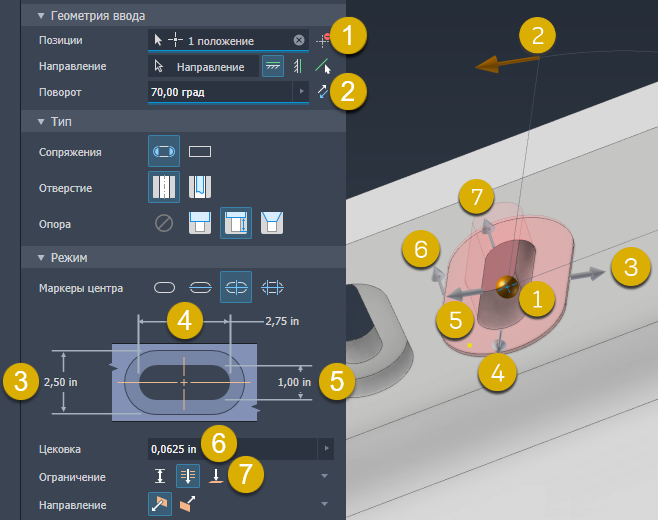
Ограничение
 Параметр Глубина определяет метод ограничения отверстия. Для глубины паза задается положительное значение. Толщина измеряется перпендикулярно исходной плоской грани или рабочей плоскости.
 Насквозь — паз проходит через все грани.
 До выбранного — ограничение глубины паза выбранной плоской гранью. Выберите конечную ограничивающую грань для паза.
- Нажмите селектор До поверхности и выберите грань, на которой должен заканчиваться паз.

- Если паз не пересекает ограничивающую грань, автоматически включается параметр
 Удлинить до. При необходимости выберите и отключите его.
Параметр Глубина доступен, если для параметра Ограничение задано значение Расстояние. Укажите глубину паза.
Параметр До поверхности отображается, если для параметра Ограничение задано значение До выбранного. Выберите ограничивающую грань.
Параметр Направление доступен при использовании параметров ограничения «Глубина» и «Насквозь».
 Вариант По умолчанию указывает направление паза, входящего в выбранную грань.
 Вариант Обращено меняет направление паза.
Концевая фреза Параметр определяет, как обрабатывается нижняя грань глухих пазов. Выберите один из двух вариантов:
 «Плоскость» или
  «Угол». По умолчанию установлен угол в 31 градус.Примечание. При создании глухих пазов задайте тип концевой фрезы, чтобы указать, как должна обрабатываться нижняя грань пазов. Вариант «Плоскость» подходит для пазов с плоской нижней гранью, созданных плоскими концевыми фрезами, а вариант «Угол» — для пазов с наклонной нижней гранью. При использовании параметра «Угол» задайте угол при вершине (по умолчанию задано значение 90°) в соответствии с геометрией кромки концевой фрезы. Это необходимо для точного вычисления глубины паза.
Дополнительные свойства. Здесь задаются дополнительные параметры.
Конструктивная пара — автоматическое размещение конструктивной пары в создаваемом пазе. Дополнительные сведения о конструктивных парах см. в разделе Основные принципы использования конструктивных пар.
Удлинить начало — удлинение начальной грани паза до первого места, в котором нет пересечения с целевым телом. При выполнении команды «Удлинить начало» происходит удаление фрагментов, появившихся в результате создания паза. Если такое действие не требуется, снимите флажок «Удлинить начало», чтобы результат был удален.
Примечание. При работе с мультидеталями команда «Удлинить начало» не затрагивает дополнительное тело. Исключение составляют только случаи, в которых дополнительное тело пересекает удаляемый объем тела паза. Область пересечения удаляется.
Нажмите ОК. А чтобы продолжить работу с командой «Паз», выберите Применить и создать
 . Вместо кнопки ОК можно нажать клавиши CTRL + ENTER.
Добавление паза с помощью узла иерархии
- Щелкните Эскиз в узле иерархии и измените эскиз. Откроется среда построения эскизов, и в каркасе будет доступен предварительный просмотр паза.
- Добавление центра паза
- Щелкните Паз в узле иерархии. Будет добавлен паз.
На панели «Свойства» и в рабочей области редактирования элементов отобразятся поля значений. Эти поля можно использовать для задания значения размера или формулы расчета значения. Изменить параметры также можно в рабочей области или в графической области.
В полях значений предусмотрено всплывающее меню, в котором отображаются недавно использованные значения и другие инструменты для ввода данных. Доступны следующие параметры.
- Измерить — активация команды «Измерить» и использование измеренного значения в качестве входных данных для поля.
- Выберите размер элемента — щелкните элемент, размер которого требуется использовать, затем щелкните сам размер. Выбранный параметр размера назначается полю значения.
- Допуск... — отображение диалогового окна «Допуск» для элемента.
Изменение пазов
Чтобы изменить паз в обозревателе модели, выполните одно из описанных ниже действий.
- Дважды щелкните узел элемента.
- Щелкните правой кнопкой мыши узел элемента и выберите Редактировать элемент.
- Установите для параметра Задать приоритет значение Выбрать элементы и дважды щелкните паз.
Появится панель «Свойства», на которой можно изменить параметры элемента.
Удаление пазов
При удалении паза также можно удалить базовый эскиз, в котором содержатся контрольные размеры и спроецированная геометрия.
Чтобы удалить паз, выполните одно из описанных ниже действий.
- В обозревателе модели щелкните правой кнопкой мыши узел элемента и выберите Удалить.
- Установите для параметра Приоритет выбора значение Приоритет элементов и выберите паз. При необходимости продолжите выбор параметров в диалоговом окне «Удалить элемент» и нажмите ОК.
Редактирование имен элементов и эскизов с помощью узла иерархии
При создании или редактировании паза выполните описанные ниже действия.
- Чтобы изменить текст узла иерархии, щелкните его мышью.
- Щелкните текст еще раз для перехода в режим редактирования.
- Измените текст.
- Нажмите клавишу ENTER, чтобы сохранить изменения.
Отверстия можно преобразовать в пазы командой Преобразовать в паз в контекстном меню отверстия. Выбранное отверстие преобразуется в паз, на открывшейся панели свойств можно изменить параметры паза. См. раздел Создание отверстий.