Проверка конфликтов
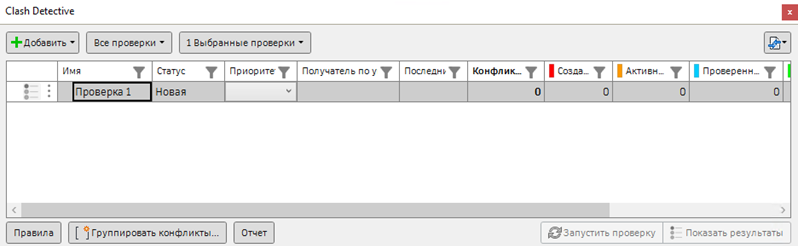
Список «Проверки» в окне «Диспетчер конфликтов» позволяет управлять проверками конфликтов и их результатами. На ней в табличном виде представлены сведения обо всех настроенных в настоящее время проверках на наличие конфликтов, а также обзор статуса всех проверок
 и «Импорт проверок на наличие конфликтов»
 в верхней части окна «Диспетчер конфликтов».
При щелчке по проверке отображаются соответствующие сведения о ней. Для перехода между проверками на наличие конфликтов можно использовать полосы прокрутки, расположенные справа и внизу вкладки, а также просто перетаскивать проверки.
 . Проверку можно запустить еще раз, щелкнув правой кнопкой мыши этот значок.
Сортировка и фильтрация проверок на наличие конфликтов
Список проверок на наличие конфликтов можно сортировать и фильтровать, а также, при необходимости, управлять отображаемыми столбцами.
Щелкните значок фильтра
 в верхней части столбца, чтобы отобразить параметры сортировки и фильтрации.
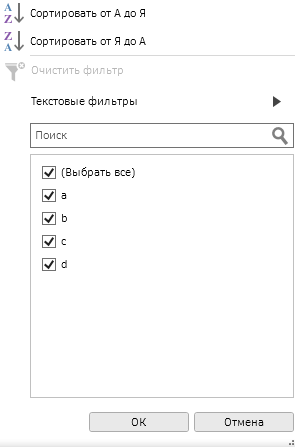
Отображаемые параметры зависят от типа данных в выбранном столбце и включают фильтры текста, номеров и дат.
Для изменения порядка данных в столбце по алфавиту или по дате используйте параметры сортировки.
Совет. Можно щелкнуть столбец правой кнопкой мыши и отсортировать содержимое по возрастанию или по убыванию. Кроме того, можно перетащить проверки на наличие конфликтов для изменения их порядка в списке.Выполняйте поиск конкретных проверок на наличие конфликтов или используйте доступные фильтры. Например, фильтры текста:
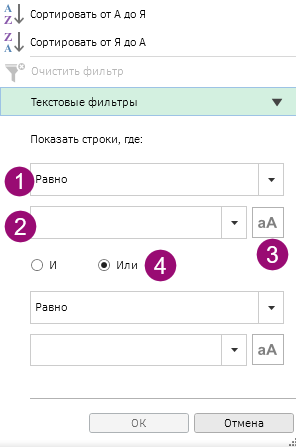
- Выберите функцию в раскрывающемся списке, чтобы указать способ фильтрации проверок на наличие конфликтов в соответствии с введенным или выбранным текстом. Например, «Равно», «Начинается с» или «Содержит».
- Введите текст в поле или выберите проверку на наличие конфликтов в раскрывающемся списке.
- Укажите, должны ли проверки на наличие конфликтов соответствовать варианту введенного текста.
- Выберите «И» либо «ИЛИ» для добавления второго набора фильтров.
Чтобы очистить примененные фильтры, нажмите кнопку «Очистить быстрый фильтр» над списком проверок.
Чтобы выбрать столбцы для отображения на панели «Тесты», щелкните правой кнопкой мыши любой заголовок столбца, нажмите «Выбрать столбцы», а затем установите требуемые флажки для выбора столбцов или отмены выбора.
Кнопки
Кнопки на вкладке "Тесты" позволяют настраивать проверки на наличие конфликтов и управлять ими.
Добавить:
«Добавить проверку» — добавление новой проверки на наличие конфликтов в окне.
«Добавить проверки» — открытие диалогового окна для одновременного создания нескольких проверок на наличие конфликтов. См. раздел Создание нескольких проверок на наличие конфликтов.
«Добавить папку» — добавление новой папки, которую можно использовать для группировки и организации проверок на наличие конфликтов. Можно перетаскивать в папку существующие проверки на наличие конфликтов или создавать проверки сразу в папке.
Совет. С помощью сочетания клавиш CTRL или SHIFT + щелчок мыши можно выбрать сразу несколько проверок на наличие конфликтов и переместить их в папку.
Все проверки/выбранные проверки:
- «Сбросить» — сброс статуса всех или выбранных проверок на «Новое».
- «Скомпоновать» — удаление всех устраненных конфликтов из всех или выбранных проверок.
- «Удалить» — удаление всех проверок на наличие конфликтов во всех или в выбранных проверках.
- «Обновить» — обновление всех проверок на наличие конфликтов во всех или в выбранных проверках.
"Импорт/экспорт проверок на наличие конфликтов" — импорт или экспорт проверок на наличие конфликтов.
«Правила» — открытие окна Правила.
«Группирование конфликтов» — открытие диалогового окна Группирование конфликтов.
«Отчет» — открытие окна Отчет.
«Выполнить проверку» — выполнение выбранной проверки на наличие конфликтов с последующим открытием окна Результаты для просмотра результатов.
«Показать результаты» — открытие окна Результаты.
Контекстное меню
Если щелкнуть правой кнопкой мыши проверку на наличие конфликтов или папку, открывается контекстное меню, содержащее следующие параметры:
- «Запустить» — выполнение проверки на наличие конфликтов.
- «Сбросить» — сброс состояния проверки до значения «Новое».
- «Скомпоновать» — удаление всех устраненных конфликтов из проверки.
- «Переименовать» — изменение имени проверки.
- «Удалить» — удаление проверки на наличие конфликтов.