Окно "Диспетчер конфликтов"
В закрепляемом окне "Диспетчер конфликтов" задаются правила и параметры выполнения проверок на наличие конфликтов; в нем также можно просматривать и сортировать результаты проверок и формировать отчеты о конфликтах.
Отображение/скрытие окна Диспетчера конфликтов
Выберите вкладку "Главная" > панель "Сервис" > "Диспетчер конфликтов"
 .
Откроется окно "Диспетчер конфликтов".
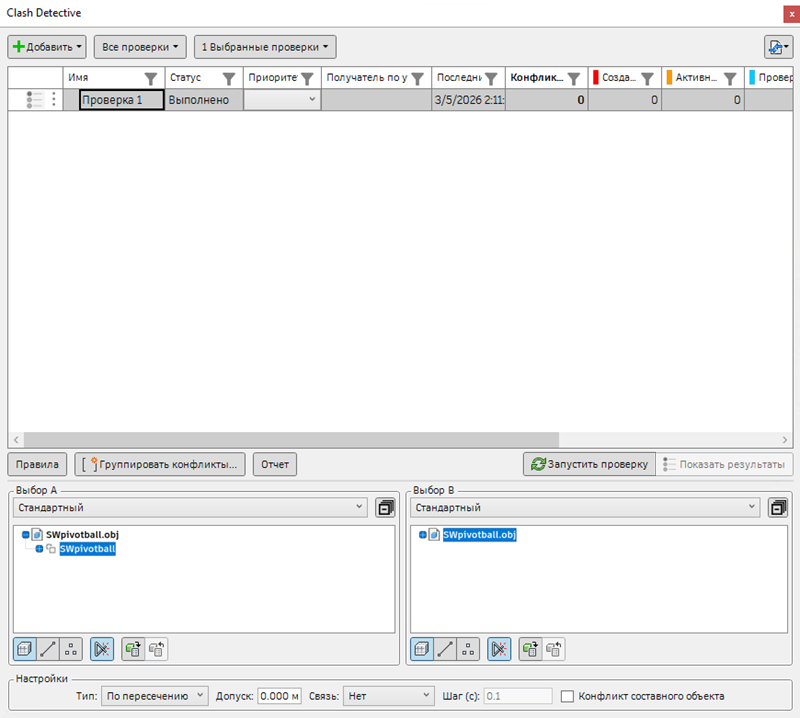
Окно «Диспетчер конфликтов» содержит список «Проверки», область «Выбор» и параметры для доступа к окнам «Правила», «Отчет» и «Результаты».
Сводка по выбранной в данный момент проверке на наличие конфликтов отображается наверху окна "Диспетчер конфликтов". Общее количество конфликтов в проверке отображается вместе со сведениями об открытых ("Новое", "Активно", "Проанализировано") и закрытых конфликтах ("Утверждено", "Исправлено"). Если проверка на наличие конфликтов была изменена с момента ее настройки (в т. ч. изменение или загрузка обновленной редакции модели), это означает, что результаты могут не соответствовать последней модели или параметрам, и в этом случае отображается предупреждение  Проверку можно запустить еще раз, щелкнув правой кнопкой мыши этот значок.
Область выбора
Область «Выбор» в нижней части окна «Диспетчер конфликтов» позволяет повысить качество проверки, что достигается выполнением проверки на наличие конфликтов только для выбранных наборов элементов, а не для всей модели. Она используется для настройки параметров проверки на наличие конфликтов, выбранной в настоящий момент в списке «Проверки».
 и «Импорт/экспорт проверок на наличие конфликтов»
 будут отображаться над сводкой.
Панели «Набор А» и «Набор Б»
Эти панели содержат древовидную структуру двух наборов элементов, которые будут сравниваться с другими во время проверки на наличие конфликтов. Необходимо выбрать элементы на каждой панели.
В верхней части каждой панели имеется раскрывающийся список, повторяющий текущее состояние окна дерева выбора. Их можно использовать для выбора элементов, подлежащих проверке на наличие конфликтов.
- Вкладка "Стандартное" отображает стандартную иерархию дерева, которая содержит все экземпляры элементов.
- Вкладка "Компактное" представляет собой упрощенную версию древовидной иерархической структуры.
- Вкладка "Свойства" отображает иерархическую структуру, которая основана на свойствах элементов.
- Во вкладке "Наборы"представлены те же элементы, что и в окне "Наборы".
Используя наборы выбранных объектов и поисковых запросов, можно ускорить и повысить эффективность выполнения проверок на наличие конфликтов. Следует тщательно определить наборы объектов, подлежащих проверке на наличие между ними конфликтов, и создать соответствующие наборы объектов/поисковых запросов.
Кнопки
Кнопки типа геометрии: объектами проверок на наличие конфликтов могут быть поверхности, линии и точки выбранных элементов.
 — свертывание всех элементов в дереве выбора.
 — конфликты поверхностей элементов. Этот вариант используется по умолчанию.
 — конфликты элементов, имеющих осевые линии, например труб.
 — конфликты точек (полученных лазерным сканированием).
- Кнопка «Самопересечение»
 — нажмите эту кнопку, чтобы для геометрии, выбранной на данной панели, выполнить проверку не только относительно геометрии, выбранной на другой панели, но и относительно ее самой.
- Кнопка «Использовать текущий набор»
 — геометрию для проверки на наличие конфликтов можно выбрать непосредственно на панели «Сцена» и в закрепляемом окне «Дерево выбора». Выбрав необходимые элементы (выбор нескольких объектов выполняется при нажатой клавише CTRL), нажмите «Использовать текущий набор» под нужной панелью и создайте соответствующий набор элементов для проверки на наличие конфликтов.
- Кнопка «Выбрать в сцене»
 — если нажать кнопку «Выбрать в сцене», то фокус на панели «Сцена» и в закрепляемом окне «Дерево выбора» задается в соответствии с текущим выбором на панели «Выбор» на вкладке «Выбор».
Контекстное меню
При щелчке правой кнопкой мыши по левой или правой панели открывается контекстное меню:
- Пункт "Выбрать" позволяет выбрать элементы в панели "Сцена".
- Выбор пункта "Импортировать текущий набор элементов" приводит к такому же результату, что и нажатие кнопки Использовать текущий набор.
Область «Настройки»
Тип
Выбор типа конфликта. Имеется четыре возможных типа конфликтов:
"По пересечению" — два объекта действительно пересекаются.
"По пересечению (консервативно)" — два объекта считаются пересекающимися даже в том случае, если треугольники их геометрии не пересекаются.
"Близость" — два объекта считаются пересекающимися, если находятся на определенном расстоянии один от другого. При выборе этого типа конфликтов выявляются также все конфликты "по пересечению".
Этот тип конфликтов можно использовать, если, например, необходимо оставить между трубами расстояние для изоляции.
"Дублирование" — чтобы два объекта считались пересекающимися, должны совпадать их тип и местоположение.
Этот тип проверки на наличие конфликтов можно использовать для проверки всей модели относительно ее самой. Он позволяет обнаружить в сцене любые элементы, которые могли быть продублированы по ошибке.
Допуск
Управление уровнем серьезности конфликтов, отображаемых в отчете, и возможностью отфильтровывать незначительные конфликты, которые могут быть устранены на площадке. Введенное значение допуск автоматически преобразуется в единицы отображения. Например, если в качестве единиц отображения установлены метры, то при вводе значения 6 дюймов оно будет автоматически преобразовано в 0,15 м.
Связь
Возможность связать проверку на наличие конфликтов с графиком TimeLiner.
Шаг
Возможность регулировать параметр "Размер интервала", используемого при поиске конфликтов в последовательности имитации. Этот параметр доступен только в том случае, когда необходимо сделать выбор в раскрывающемся меню "Связь".
Конфликт составного объекта
Установите этот флажок, чтобы включить результаты проверок на наличие конфликтов, которые могут быть найдены в одном или двух составных объектах. Составной объект представляет собой группу геометрических элементов, которая в дереве выбора рассматривается как единый объект. Например, объект-окно может состоять из рамы и стекла, а стены могут состоять из нескольких слоев.