Окно «Отчет»
Окно «Отчет» позволяет настраивать и составлять отчеты, содержащие подробные сведения о всех конфликтах, выявленных в ходе выбранной проверки.
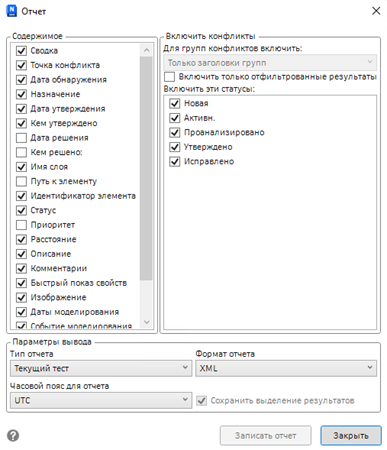
Область «Содержание»
Флажки, установленные в этом поле, указывают, какие данные, относящиеся к конфликту, будут включены в отчет.
Например, пользователь может включить в отчет "быстрые свойства", относящиеся к конфликтующим элементам, информацию о задачах "Шкалы времени", изображение конфликта и т. д.
Область «Включить конфликты»
Для групп конфликтов - включить
Параметры этой области позволяют определить режим отображения групп конфликтов в отчете. Выберите один из следующих вариантов.
- "Только заголовки групп" — в отчет будут включены сводки групп конфликтов и отдельных конфликтов, не входящих в группы.
- "Только отдельные конфликты" — в отчет включаются только результаты проверок для отдельных конфликтов без выделения результатов, которые были сгруппированы. Для каждого конфликта, входящего в группу, в отчет можно включить дополнительное поле с именем "Группа конфликтов". Чтобы воспользоваться этой функцией, установите флажок "Группа конфликтов" в области "Содержание".
- "Все" — отчет будет содержать сводки групп конфликтов, которые были созданы пользователем, результаты проверок на наличие конфликтов, которые являются частью каждой группы, и результаты проверок для отдельных конфликтов. Для каждого конфликта, входящего в группу, в отчет можно включить дополнительное поле с именем "Группа конфликтов". Чтобы воспользоваться этой функцией, установите флажок "Группа конфликтов" в области "Содержание".
- «Включить только отфильтрованные результаты» — в отчет включаются только те конфликты, которые остались после применения фильтров.
Включить эти статусы
Флажки, установленные в этом поле, указывают, какие статусы конфликтов включаются в отчет.
Область «Параметры вывода»
Тип отчета
Выберите тип отчета в раскрывающемся списке:
- "Текущий тест" — создает один отчет только для текущей проверки.
- "Все тесты (совместно)" — создает один отчет по всем проверкам.
- "Все тесты (раздельно)" — создает отдельный отчет для каждой проверки.
Формат отчета
Выберите формат отчета в раскрывающемся списке:
- "XML" — создается файл в формате XML
- "HTML" — создается файл в формате HTML с последовательным перечислением конфликтов.
- "HTML (табличный)" — создание табличного файла HTML с отображением проверок на наличие конфликтов в виде таблицы. Этот отчет можно открыть и отредактировать в Microsoft Excel 2007 и более поздних версиях
- "Текст" — создается файл в формате TXT.
- "Как точки обзора" — создается папка с именем [имя_проверки] в закрепляемом окне "Сохраненные точки обзора" (это диалоговое окно автоматически отображается при запуске отчета). Эта папка содержит все конфликты, сохраненные в качестве точек обзора с комментариями, содержащими описание каждого конфликта.
- "Сохранить результат выделения" — этот параметр доступен только для отчета о точках обзора. Если этот флажок установлен, будут сохраняться прозрачность и выделение для каждой точки обзора. Изменить выделение можно на вкладке "Результаты" и в "Редакторе опций".
- По умолчанию "Диспетчер конфликтов" пытается сопроводить каждый конфликт изображением точки обзора в формате JPEG. Не забудьте установить флажок "Изображение" в области "Содержание", иначе в отчете будут содержаться поврежденные ссылки на изображения.
- Для групп конфликтов изображение точки обзора является объединенной точкой обзора для группы.
- Для отчета и изображений, соответствующих точкам обзора, следует создать отдельную папку.
Часовой пояс отчета
Выберите часовой пояс отчета в раскрывающемся списке:
- UTC — использование всемирного координированного времени.
- Местный — использование часового пояса, установленного в системе.
Кнопка «Записать отчет»
Создание отчета выбранного типа и сохранение его в выбранной папке.