Задание параметров Диспетчера конфликтов
Нажмите кнопку приложения
 > "Параметры".
Разверните узел "Инструменты" в редакторе параметров и щелкните пункт "Диспетчер конфликтов".
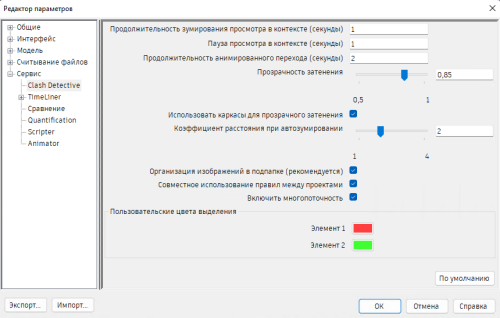
На странице "Диспетчер конфликтов" введите требуемое значение в поле "Продолжительность зумирования просмотра" в контексте. При использовании функции "Просмотр в контексте" на вкладке "Результаты" окна "Диспетчер конфликтов" это значение указывает продолжительность уменьшения масштаба изображения на виде (с использованием анимированного перехода).
Введите необходимое значение в поле "Пауза" просмотра в контексте. При выполнении просмотра в контексте вид будет отображаться в уменьшенном масштабе все время, пока нажата кнопка. Если же кнопку не удерживать нажатой, а быстро щелкнуть, то уменьшенный масштаб изображения вида будет сохраняться в течение указанного времени, чтобы переход не оборвался на середине.
Введите требуемое значение в поле "Продолжительность анимированного перехода". При щелчке на конфликте в таблице результатов в окне «Диспетчер конфликтов» это значение используется для обеспечения плавных переходов от текущего вида к следующему.
Примечание. Этот параметр учитывается только в том случае, если установлен флажок "Анимировать переходы" на вкладке "Результаты" окна "Диспетчер конфликтов".С помощью регулятора "Прозрачность затенения" задайте уровень прозрачности элементов, не вовлеченных в конфликты.
Примечание. Этот параметр учитывается только в случае установки флажков "Затемнить" в раскрывающемся списке "Изоляция" и "Прозрачное затенение" на вкладке "Результаты" окна "Диспетчер конфликтов".Установите флажок "Использовать каркасы" для прозрачного затенения для отображения элементов, не вовлеченных в конфликты, в виде каркасов.
Примечание. Этот параметр учитывается только в случае установки флажков "Затемнить" в раскрывающемся списке "Изоляция" и "Прозрачное затенение" на вкладке "Результаты" окна "Диспетчер конфликтов".С помощью ползунка "Коэффициент расстояния при автозумировании" можно указать уровень зумирования, который применяется к конфликту на панели "Сцена", выбранному на вкладке "Результаты". По умолчанию установлено значение 2. Максимальный уровень зумирования — 1, а минимальный — 4.
Примечание. Если на разворачиваемой панели "Параметры отображения" на вкладке "Результаты" установлен флажок "Сохранить изменения", любые изменения, внесенные в уровень зумирования конфликта, переопределяют значение параметра "Коэффициент расстояния при автозумировании".При формировании отчетов HTML установите флажок «Организация изображений во вложенную папку» (рядом с отчетом), чтобы поместить все изображения, связанные с отчетами, во вложенные папки. Если удалить файл отчета, Windows также удалит вложенную папку.
Установите флажок «Совместное использование правил между проектами», чтобы сохранить правила на компьютере, что позволит работать с ними в разных проектах. Если этот параметр отключен, правила сохраняются только в файле NWF/NWD.
Установите флажок «Включить многопоточность», чтобы разрешить использование всех ядер ЦП при выявлении конфликтов. Если при использовании диспетчера конфликтов возникают проблемы, отключите этот параметр.
Используйте параметры "Пользовательские цвета выделения", чтобы задать отображение конфликтующих элементов.
Нажмите "ОК".