Окно «Результаты»
Окно «Результаты» позволяет изучать выявленные конфликты в интерактивном режиме. В нем содержится список всех конфликтов и несколько элементов управления для манипуляций с ними. Например, можно группировать конфликты в папки и вложенные папки, чтобы упростить управление большим количеством связанных конфликтов.
 Щелкните правой кнопкой мыши этот значок, чтобы повторно выполнить проверку, или нажмите кнопку «Выполнить проверку повторно» в правом верхнем углу окна.
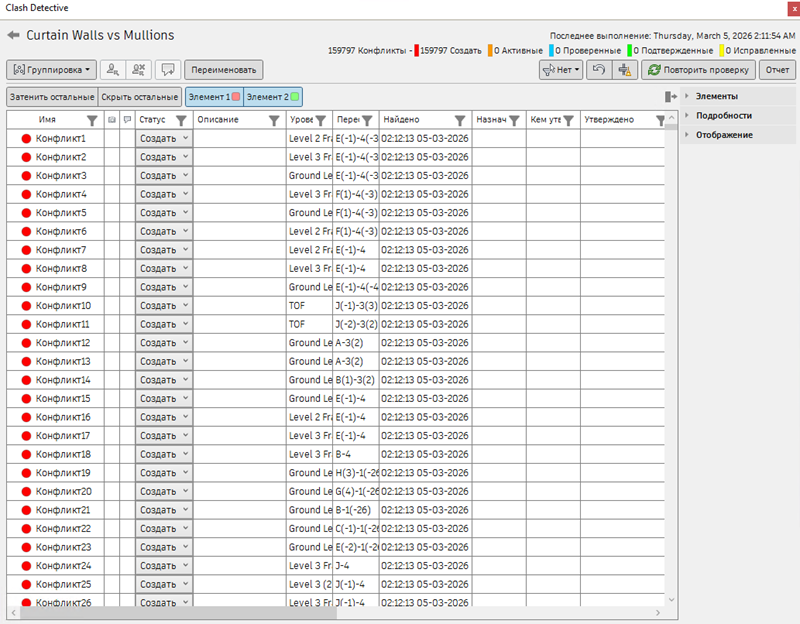
Область «Результаты»
Сведения о выявленных конфликтах выводятся в виде таблицы, состоящей из нескольких столбцов. По умолчанию конфликты нумеруются и сортируются по серьезности. При переходе между конфликтами с помощью клавиш со стрелками отображается сводка по каждому конфликту, что упрощает их поиск.
Конфликты с сохраненной точкой обзора отображаются со значком камеры  . Дважды щелкните значок камеры , чтобы отобразить миниатюру точки обзора.
Сортировка и фильтрация результатов проверки на наличие конфликтов
Результаты проверки на наличие конфликтов можно сортировать и фильтровать, а также при необходимости управлять отображаемыми столбцами.
Щелкните значок фильтра
 в верхней части столбца, чтобы отобразить параметры сортировки и фильтрации.
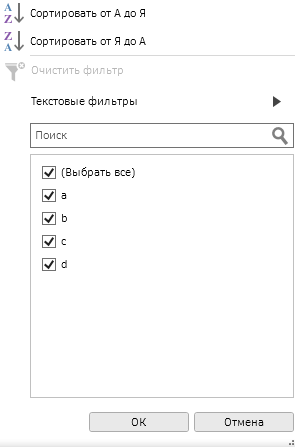
Отображаемые параметры зависят от типа данных в выбранном столбце и включают фильтры текста, номеров и дат.
Для изменения порядка данных в столбце по алфавиту или по дате используйте параметры сортировки.
Совет. Можно также щелкнуть столбец правой кнопкой мыши и отсортировать содержимое по возрастанию или по убыванию.Выполняйте поиск конкретных проверок на наличие конфликтов или групп, или используйте доступные фильтры. Например, фильтры текста:
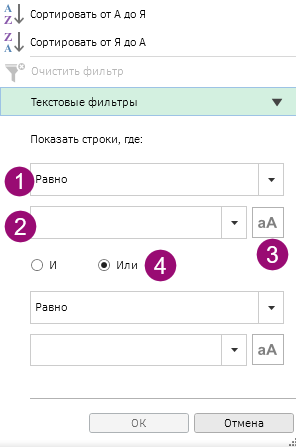
- Выберите функцию в раскрывающемся списке, чтобы указать способ фильтрации проверок на наличие конфликтов в соответствии с введенным или выбранным текстом. Например, «Равно», «Начинается с» или «Содержит».
- Введите текст в поле или выберите конфликт или имя группы конфликтов в раскрывающемся списке.
- Укажите, должны ли результаты проверки на наличие конфликтов соответствовать варианту введенного текста.
- Выберите «И» либо «ИЛИ» для добавления второго набора фильтров.
Чтобы выбрать столбцы для отображения в области «Результаты», щелкните правой кнопкой мыши любой заголовок столбца, нажмите «Выбрать столбцы», а затем установите требуемые флажки для выбора столбцов или отмены выбора. Для возврата к параметрам по умолчанию можно также использовать параметр «Сброс столбцов».
Статус и описание конфликта
Каждому конфликту присваивается статус, который отображается в виде значка слева от имени конфликта. Диспетчер конфликтов обновляет статус конфликтов автоматически всякий раз при выполнении одной и той же проверки, причем статус можно обновить и самостоятельно.
 . Можно нажать стрелку рядом с группой конфликтов для показать или скрыть конфликты, содержащиеся в группе.
 Новый — конфликт, выявленный впервые в ходе выполнения текущей проверки.
 Активный — конфликт, выявленный в ходе предыдущего выполнения проверки, который не был устранен.
 Проанализировано — ранее выявленный конфликт, помеченный кем-либо как проанализированный.
Статус Проанализировано можно использовать с функцией Назначить. См. раздел Назначение конфликта.
 Подтверждено — ранее выявленный и кем-либо подтвержденный конфликт.
Если статус Подтверждено присваивается конфликту вручную, подтвердившим лицом считается текущий пользователь, а в качестве времени подтверждения записывается текущее системное время.
Если при повторном запуске этой же проверки выявляется тот же конфликт, за ним сохраняется статус Подтверждено.
 Исправлено — конфликт, выявленный в ходе предыдущего выполнения проверки и не обнаруженный в ходе текущего выполнения. Таким образом, проблема считается устраненной при изменении файла проекта, и ей автоматически назначается этот статус.
Если статус Исправлено присваивается конфликту вручную, исправившим лицом считается текущий пользователь, а в качестве времени подтверждения записывается текущее системное время. Если в результате новой проверки будет обнаружен тот же конфликт, его статус будет изменен обратно на Новый.
Столбец «Описание» содержит редактируемые поля, которые можно использовать для добавления дополнительных сведений о конфликте наряду с указанным статусом.
Кнопки в области результатов
Группирование
 :
"Новая группа"
 — создание новой пустой группы конфликтов. По умолчанию ей присваивается имя Новая группа конфликтов (x), где x — следующий свободный номер.
«Группировать конфликты»
 — открытие диалогового окна «Группирование конфликтов», в котором можно задать критерии, по которым будут сгруппированы конфликты.
«Группировать выбранные конфликты» — группирование всех выбранных конфликтов. В структуру добавляется новая папка. По умолчанию ей присваивается имя Новая группа конфликтов (x), где x — следующий свободный номер.
"Удалить из группы"
 — удаляет выбранные конфликты из группы конфликтов.
"Расчленить группу"
 — расформировывает выбранную группу результатов проверки на наличие конфликтов.
«Удалить пустую группу»
 — удаление групп, не содержащих конфликты.
"Назначить"
 — открывает диалоговое окно "Назначение конфликтов".
"Отменить назначение"
 — отмена назначения выбранной группы конфликтов.
"Добавить комментарий"
 — добавляет комментарий к выбранной группе конфликтов.
«Отчет» — открытие окна «Отчет», в котором можно настраивать и составлять отчеты, содержащие подробные сведения обо всех конфликтах, выявленных в ходе выбранной проверки.
«Переименовать» — переименование конфликтов. В диалоговом окне «Переименовать» можно задать следующие параметры:
- Выбор — переименование всех конфликтов или только тех конфликтов, которые отфильтрованы или выбраны в данный момент.
- Переименовать только статусы — выбор статусов конфликтов, которые требуется переименовать.
- Формат имени — выбор предварительно заданных форматов именования на основе сведений о конфликте с помощью кнопок и/или ввод в поле нужного имени для переименования конфликтов вручную.
«Фильтр по выбранному»
 — отображение только тех конфликтов, которые связаны с элементами, выбранными на панели «Сцена» или в дереве выбора в окне «Результаты». Выберите один из следующих вариантов.
- «Нет» — отключение параметра «Фильтровать по выбранному».
- «Исключающий» — отображение только тех конфликтов, которые связаны со всеми выбранными элементами.
- «Включающий» — отображение только тех конфликтов, которые связаны хотя бы с одним из выбранных элементов.
Примечание. Если группа конфликтов не содержит конфликтов с участием выбранных элементов, то на панели не будет отображаться вся эта группа вместе со своими компонентами. Пустые папки групп всегда остаются видимыми. Если в группе содержится какой-либо конфликт с участием выбранных элементов, то видимость группы (вместе со всеми входящими в нее конфликтами) сохраняется. Отдельные конфликты в группе, не связанные непосредственно с выбранным элементом, отображаются курсивом."Сбросить"
 — отмена результатов проверки без изменения остальных настроек.
«Скомпоновать»
 — удаление всех устраненных конфликтов из текущей проверки. Устраненные конфликты в пределах группы удаляются, а сама группа удаляется, только если устранены все содержащиеся в ней конфликты.
"Повторить тест"
 — повторное выполнение проверки и обновление результатов.
Контекстные меню
При щелчке конфликта правой кнопкой мыши в окне «Результаты» выводится следующее контекстное меню:
- «Копировать имя» — копирование значения выделенной ячейки.
- «Вставить имя» — вставка скопированного значения в выделенную ячейку. Эта команда отключена для ячеек, доступных только для чтения.
- «Переименовать» — изменение имени выбранного конфликта или группы конфликтов.
- "Назначить" — открывает диалоговое окно "Назначение конфликтов".
- «Отменить назначение» — отмена назначения выбранного конфликта или группы.
- «Добавить комментарий» — добавление комментария к выбранному конфликту или группе.
- «Группировать» — группирование всех выбранных конфликтов. В структуру добавляется новая папка. По умолчанию она получает имя "Новая группа конфликтов (x)", где x — следующий свободный номер.
- "Быстрый фильтр по" — фильтрация сетки результатов для отображения только тех конфликтов, которые отвечают выбранным критериям.
- "Сортировать по близости" — сортировка результатов проверки конфликтов по близости к выбранному конфликту. Группы конфликтов сортируются по элементу группы, ближайшему к выбранному конфликту.
- Точка обзора:
- Загрузить точку обзора. Загрузка точки обзора для текущего конфликта. Применяется при работе в ручном режиме (Параметры отображения > Точка обзора > Вручную), поскольку точка обзора конфликта не загружается в "Сцена", если не выбран этот параметр.
- "Сохранить точку обзора" — сохранение текущей точки обзора для этого конфликта. Применяется при работе в ручном режиме или в режиме автоматической загрузки (Параметры отображения > Точка обзора > Вручную или Автоматическая загрузка), поскольку точка обзора не обновляется автоматически для нового положения по мере перемещения в "Сцене".
- «Фокусировать на конфликтах» — сброс точки обзора конфликта таким образом, чтобы она была ориентирована на исходную точку конфликта, если эта точка смещена.
- "Удалить точку обзора" — удаление выбранной точки обзора конфликта.
- "Удалить все точки обзора" — удаление всех точек осмотра конфликтов в текущей проверке на наличие конфликтов.
- "Сброс столбцов" — восстановление порядка столбцов по умолчанию.
Если щелкнуть правой кнопкой мыши группу конфликтов, открывается то же контекстное меню, но со следующими дополнительными параметрами:
- "Свернуть"/"Развернуть" — сворачивает или разворачивает папки групп конфликтов.
- "Расчленить группу" — расформировывает выбранную группу результатов проверки на наличие конфликтов.
Если щелкнуть правой кнопкой мыши конфликт, входящий в группу конфликтов, открывается то же контекстное меню, но со следующими дополнительными параметрами:
- "Удалить из группы — удаляет выбранные конфликты из группы конфликтов.
Элементы, подробности и параметры отображения
Используйте раскрывающиеся списки справа для доступа к панелям элементов, подробностей и отображения.
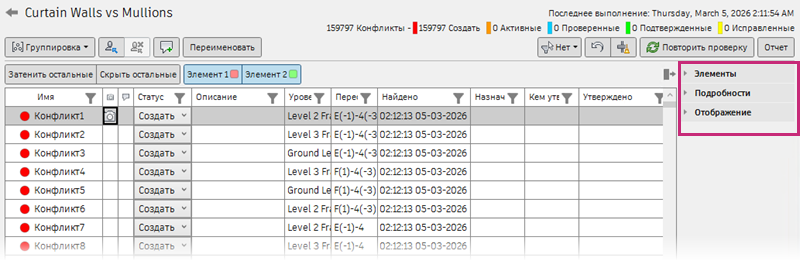
 , чтобы развернуть ее.
Элементы
Щелкните раскрывающийся список «Элементы», чтобы открыть панель «Элементы», которая содержит данные по обоим элементам выбранного конфликта. На этой панели представлены «Быстрые свойства», относящиеся к каждому элементу, а также путь по стандартному дереву выбора от корневой папки к геометрии элемента.
 «Выделить элемент 1/элемент 2» — выделение/отмена выделения элемента на виде.
 «Группы конфликтов, содержащие элемент» — создание новой группы конфликтов на основе всех конфликтов, в которых участвуют выбранные элементы, или конфликтов, выбранных нажатием правой кнопки мыши.
 «Переключить обратно» — при выборе элемента на панели «Элементы» и нажатии этой кнопки выполняется отправка текущего вида и выбранного в настоящий момент объекта в исходный пакет САПР (только для AutoCAD, Revit 2012 и приложений на основе Microstation).Примечание. Если в дереве выбрано несколько элементов, эта кнопка не активна.
 «Выбрать» — выбор элементов на панели «Сцена» с заменой замена текущего набора. Выбор элемента в области "Элементы" и последующее нажатие этой кнопки позволяет выбрать конфликтующий элемент на панели "Сцена" и в окне дерева выбора.
Подробности
Щелкните раскрывающийся список «Подробности» для отображения панели «Подробности», на которой отображается сводка сведений из таблицы «Результаты» для выбранного конфликта. К ним относятся имя конфликта, количество комментариев, статус конфликта и данные о самом конфликте, такие как уровень, пересечение сетки и точка конфликта.
Отображение
Щелкните раскрывающийся список «Отображение», чтобы открыть панель «Отображение», а затем используйте следующие параметры для эффективного анализа конфликтов.
выделение
«Элемент 1» и «Элемент 2» — нажмите кнопку «Элемент 1» и/или «Элемент 2», чтобы переопределить цвет элемента на панели «Сцена».
«Использовать цвета элементов / Использовать цвета состояний» — конфликты выделяются с использованием определенного цвета элемента или цвета состояния выбранного конфликта. Для изменения этих цветов перейдите в диалоговое окно «Редактор параметров» > «Инструменты» > «Диспетчер конфликтов» > «Пользовательские цвета выделения» > «Цвета элементов».
«Выделить все конфликты» — при установке этого флажка на панели «Сцена» все обнаруженные конфликты выделяются подсветкой.
Примечание. Отображаемые конфликты зависят от выбора кнопок «Элемент 1» и «Элемент 2». Если выбрана только кнопка «Элемент 1», будут показаны только «элементы 1», участвующие в конфликтах. Если выбраны обе кнопки, будут показаны все конфликты.
Изоляция
«Затемнить остальные/Скрыть остальные» — выберите «Затемнить остальные», чтобы все элементы, не участвующие в выбранном конфликте или в выбранной группе конфликтов, отображались серым цветом. Это облегчает просмотр конфликтующих элементов. Выберите «Скрыть остальные», чтобы скрыть все элементы, кроме тех, которые участвуют в выбранном конфликте либо в выбранной группе конфликтов. Это позволит лучше рассмотреть конфликтующие элементы.
«Прозрачное затенение» — этот флажок доступен только после выбора параметра «Затемнить остальные» в раскрывающемся списке «Изоляция». Этот флажок устанавливается для визуализации всех элементов, не участвующих в конфликте, не только с использованием серого цвета, но и с некоторой степенью прозрачности. Можно использовать "Редактор параметров" для адаптации степени прозрачности при затенении и отображения элементов, не участвующих в конфликте, в виде каркасных моделей. По умолчанию прозрачность составляет 85 %.
«Автоматическое обнаружение» — для отдельного конфликта при установке этого флажка временно скрываются все компоненты, за которыми располагаются элементы, приводящие к конфликту, в результате чего можно увидеть выбранный конфликт при увеличении масштаба его изображения, без необходимости смены положения наблюдателя.
Для группы конфликтов при установке этого флажка на панели "Сцена" автоматически отображается точка самого серьезного конфликта в группе.
Точка обзора
Автоматическое обновление/Автоматическая загрузка/Вручную:
«Автоматическое обновление» — переход от точки обзора по умолчанию для конфликта в сцене приводит к обновлению точки обзора для конфликта с учетом нового положения; в сетке результатов создается новая миниатюра точки обзора. Этот параметр используется для включения в Navisworks автоматического выбора соответствующей точки обзора или загрузки сохраненной точки обзора, а затем сохранения всех последующих изменений.
Примечание. Если выбрать параметр "Фокусировать на конфликтах", всегда выполняется возврат к исходной точке обзора по умолчанию для конфликтов.«Автоматическая загрузка» — автоматическое приближение камеры для отображения всех элементов, участвующих в выбранном конфликте или группе конфликтов. Этот параметр используется, если требуется, чтобы в Navisworks автоматически загружалась сохраненная точка обзора, но сохранение изменений точки обзора не должно осуществляться автоматически. Для сохранения точки обзора можно, например, использовать контекстное меню точки обзора.
"Вручную" — вид модели не перемещается к обзора конфликта при выборе конфликта в таблице результатов. Использование этого параметра позволяет сохранять главную точку обзора в неподвижности при переходе от одного конфликта к другому. Для загрузки точек обзора можно, например, использовать контекстное меню точки обзора.
«Анимировать переходы» — если выбран этот параметр, то переходы между точками конфликтов на панели «Сцена» будут анимированы при выборе конфликтов в таблице результатов. Снятие этого флажка позволит при переходе от одного конфликта к другому сохранять главную точку обзора неподвижной. По умолчанию этот флажок снят.
Совет. Чтобы в полной мере воспользоваться этим эффектом, необходимо выбрать параметр «Автоматическое обновление» или «Автоматическая загрузка» для точки обзора.«Заблокировать вращение на конфликте» — при выборе этого параметра точка вращения в области конфликта блокируется. Это удобно для поддержания фокусировки на конфликте даже при использовании других инструментов навигации, таких как зумирование.
«Фокусировать на конфликтах» — сброс точки обзора конфликта таким образом, чтобы она была ориентирована на исходную точку конфликта, если эта точка смещена.
Моделирование
- "Показать моделирование" — когда этот флажок установлен, выполняются проверки на наличие нежестких конфликтов с учетом фактора времени (анимация). При этом регулятор воспроизведения последовательности "Шкалы времени" или анимированной сцены перемещается точно в позицию возникновения конфликта, что дает возможность исследовать события, происходящие непосредственно перед возникновением конфликта и сразу после него. При работе с группами конфликтов регулятор воспроизведения перемещается в пункт шкалы времени, соответствующий моменту возникновения "наихудшего" конфликта в группе. Например, см. раздел "Просмотр и анализ результатов проверок на наличие конфликтов "мягких" пересечений с учетом фактора времени".
Просмотр в контексте
Этот список параметров позволяет на время "отодвинуться" от опорной точки в модели, позволяя просмотреть местоположение конфликта в контексте. Выполните одно из следующих действий.
- "Все" — уменьшение масштаба изображения, позволяющее показать на панели "Сцена" всю сцену целиком.
- "Файл" — уменьшение масштаба изображения (с использованием анимированного перехода) до того предела, при котором все файлы, содержащие элементы, участвующие в выбранном конфликте, видны на панели "Сцена".
- "Главная" — переход к ранее определенному "Исходному виду".
«Просмотр» — чтобы просмотреть выбранный контекстный вид на панели «Сцена», нажмите и удерживайте кнопку «Просмотр».