При внедрении в проект нового класса объекта P&ID его можно сопоставить с соответствующим классом объекта Plant 3D.
- В структуре "Настройка проекта" разверните узел "Настройки DWG Plant 3D". Щелкните "Сопоставление объектов P&ID".
- В области «Сопоставление объектов P&ID» выполните следующие действия.
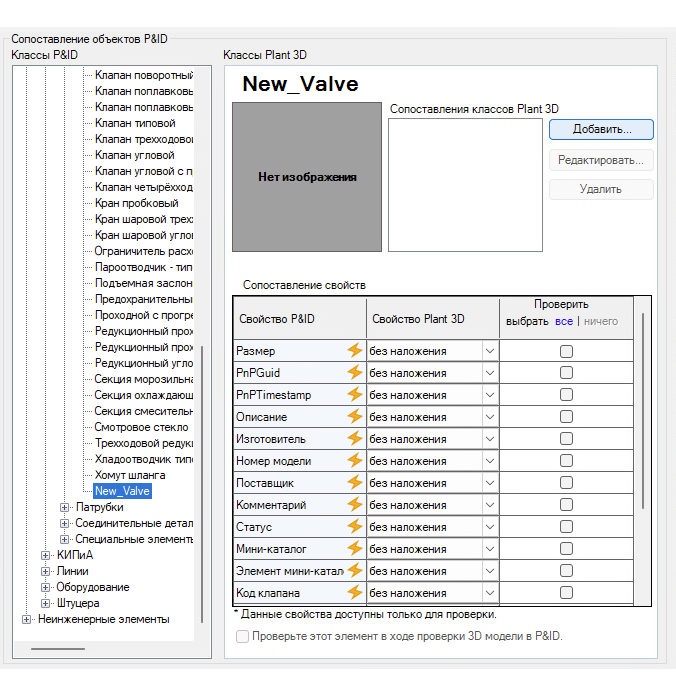
- В разделе «Классы P&ID» разверните дерево и выберите новый объект P&ID (например, Новый_клапан).
- В разделе "Классы Plant 3D" щелкните "Добавить".
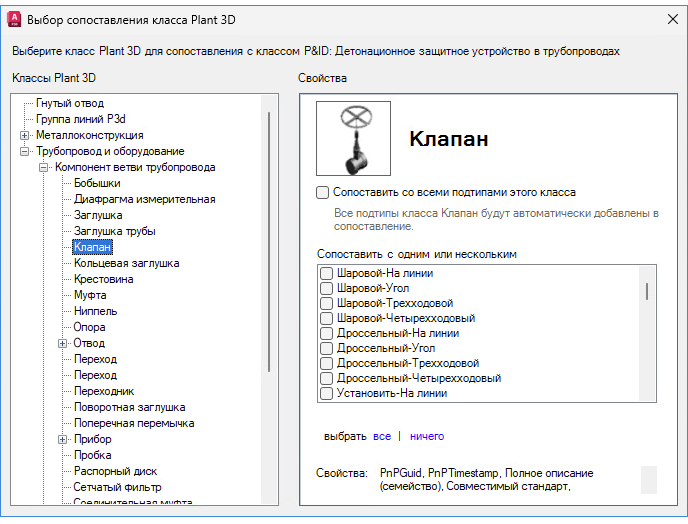
- В диалоговом окне «Выбор сопоставления класса Plant 3D» выполните следующие действия.
- В разделе «Классы Plant 3D» разверните структуру. Выберите класс (например, Клапан).
- Установите флажок «Сопоставить со всеми подтипами этого класса» или в разделе «Сопоставить с одним или несколькими конкретными подтипами этого класса» установите или снимите соответствующие флажки.
- Нажмите "ОК".
- В области «Сопоставление объектов P&ID» в разделе «Классы Plant 3D» в таблице «Сопоставление свойств» в столбце «Свойство Plant 3D» выберите свойства, соответствующие свойствам в столбце «Свойство P&ID» (например, Производитель на Производитель.
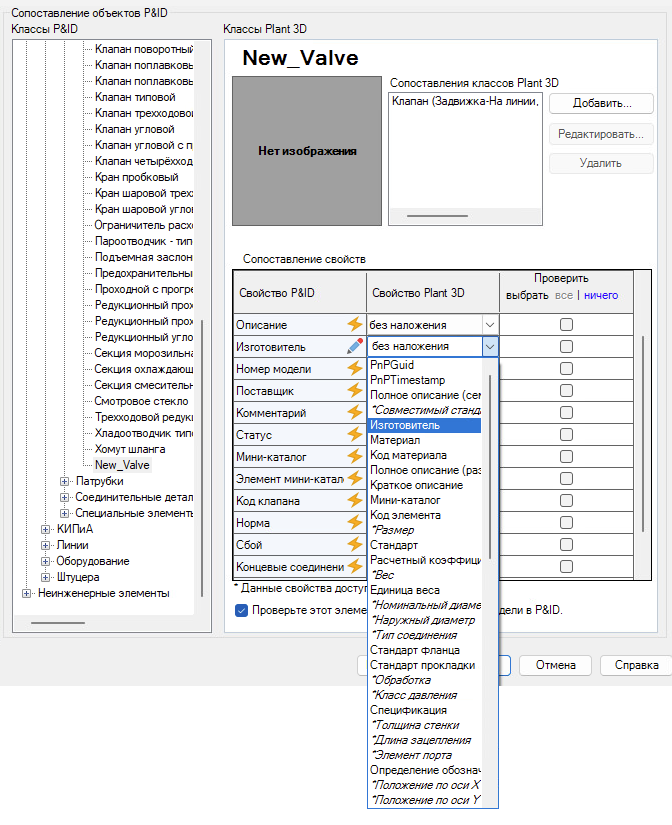 В таблице «Сопоставление свойств» отображаются отдельные значки. Эти значки указывают, находится ли свойство в режиме получения или переопределения.
- Для свойств в режиме переопределения
- Выберите в раскрывающемся списке соответствующее значение для сопоставления.
- Щелкните левой кнопкой мыши, удерживая нажатой клавишу ALT, для сброса всех свойств до режима получения.
- Для свойств в режиме получения
- Щелкните значок, чтобы перейти в режим переопределения перед редактированием сопоставления.
- Щелкните левой кнопкой мыши, удерживая нажатой клавишу ALT, для переопределения всех свойств.
- Для свойств в режиме переопределения
- Для управления процессом проверки сопоставлений свойств для сопоставленного элемента установите или снимите флажок «Проверьте этот элемент в ходе проверки 3D модели в P&ID».
При установке флажка включается проверка, а при снятии — в процессе проверки игнорируются сопоставления свойств элемента.
- Нажмите «ОК».