为多(人)用户标记共享 Autodesk Docs 图形

共享保存到 Autodesk Docs 的图形的 URL,以便 Autodesk Docs 项目中的协作者可以将标记添加到跟踪。

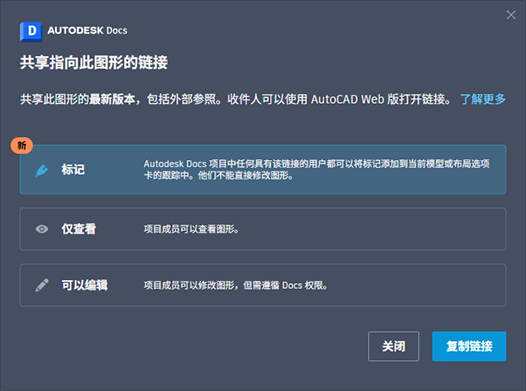
发件人从 AutoCAD、AutoCAD LT 或 Web 版 AutoCAD 共享当前模型或布局选项卡,并且协作者可以使用 Autodesk Construction Cloud 标记工具在 Web 版 AutoCAD 中创建和发布标记。Autodesk Docs 项目中的任何人都可以向跟踪添加标记。他们不能直接修改图形。

替换文本

共享图形用于标记的步骤

  1. 打开图形后,单击绘图区域右上方的“共享”。
  2. 在“共享”对话框中,选择“标记”。
  3. 单击“复制链接”。这将创建当前模型或布局选项卡的新跟踪并保存图形。
  4. 与有权访问 Autodesk Docs 项目的任何协作者共享此 URL。
注意:共享标记的链接会创建当前选项卡(模型或布局)的 URL。每个选项卡只能有一个共享 URL,这意味着,如果您或其他协作者从同一选项卡再次共享链接,它将生成与初始共享相同的 URL。

关于接收图形

有权访问 Autodesk Docs 项目的收件人可以打开该 URL 并将标记添加到共享跟踪。发布标记,以便其他协作者可以在 Web 版 AutoCAD 或 Autodesk Docs 中查看它们。

收件人不能直接修改图形。打开链接的项目成员可以将标记添加到当前跟踪,但不能在图形本身中添加或修改任何几何图形。

其他说明

另请尝试:共享 Autodesk Docs 图形以进行编辑