基础知识
本部分介绍基本的 AutoCAD Web 应用程序控件。
快速入门
首先,在 Windows 或 Mac 上,使用 Google Chrome、Mozilla Firefox 或 Microsoft Edge(基于 Chromium)转到 web.autocad.com。使用 Autodesk 帐户登录,或创建一个帐户(如果尚没有帐户)。
登录后,您将看到主页(也称为“文件管理器”)。单击“新建图形”以开始绘制新图形。
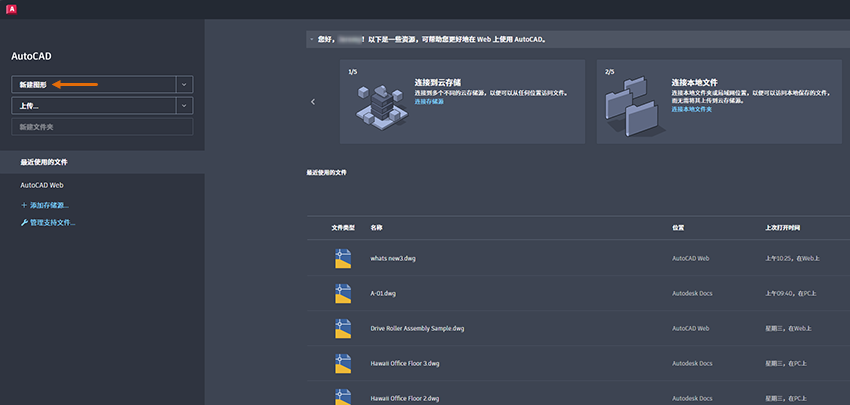
为图形指定一个名称,并选择是要使用“公制”还是“英制”图形样板,然后单击“打开”以启动 AutoCAD Web 应用程序。
命令选项板
在屏幕的左下角,您将看到最常用 AutoCAD 工具列表,或在 AutoCAD 领域中所谓的“命令”。这些工具会按“绘制”、“注释”和“修改”编组排序。
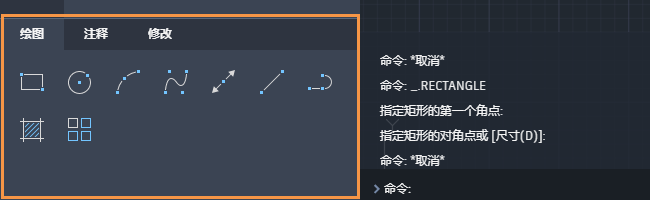
命令行
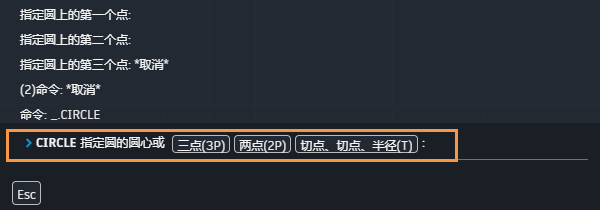
AutoCAD 的核心是命令行,它固定在绘图区域的左下方。在此处,您会看到提示、选项和消息。
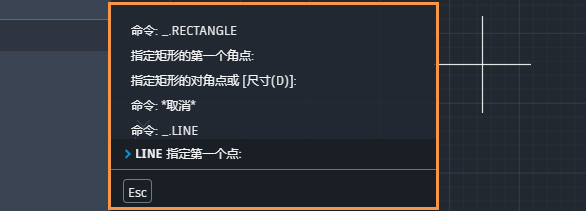
可以直接在命令行中输入命令,而不是在命令选项板中单击它们。许多长期使用 AutoCAD 的用户喜欢使用此方法。请注意,无需在命令行中单击即可输入命令。如果只是开始键入,则键入的字符将显示在此处。
另请注意,开始键入命令时,它会自动完成。因此,如果开始键入 LINE 命令,则只需键入“L”,然后按 Enter。
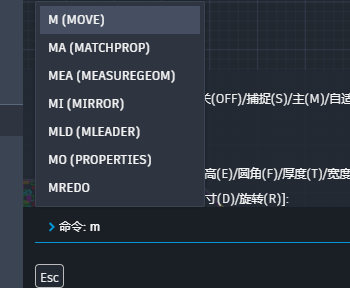
当提供了多个可能的命令时(如下例所示),可以通过单击或使用箭头键并按 Enter 键或空格键来进行选择。
命令提示
当命令处于活动状态时,命令提示会告诉您下一步要执行什么操作。或者,如果有多个选项,可以通过在提示中单击所需选项来选择这些选项。
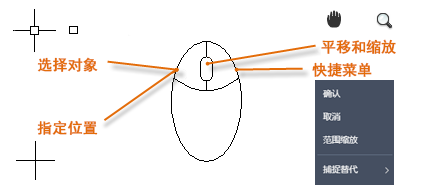
鼠标
大多数用户使用鼠标作为其定点设备,但其他设备也有相同的控件。
视图
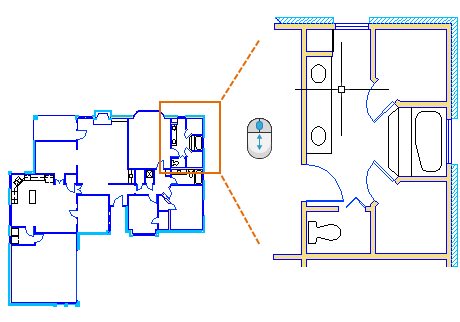
最简单的方式是通过使用鼠标上的滚轮更改视图。
- 通过按住滚轮并移动鼠标,可以任意方向平移视图。
- 通过滚动滚轮来缩小或放大。
单位
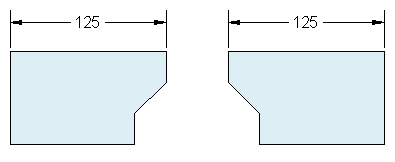
在您开始一个新图形后,您将首先确定一个单位表示长度(英寸、英尺、厘米、千米或某些其他长度单位)。例如,以下对象可能表示两栋长度各为 125 英尺的建筑,或者可能表示以毫米为测量单位的机械零件截面。
单位显示设置
单击标题右侧的“设置” ,然后转到“单位”选项卡。在此处,可以控制多个单位显示设置,包括以下选项:
- 格式。例如,可以将十进制长度 6.5 设置为改用分数 6-1/2 来显示。
- 精度。例如,十进制长度 6.5 可以设置为以 6.50、6.500 或 6.5000 显示。
如果打算使用英尺和英寸单位,请将单位类型设置为“建筑”,然后在创建对象时,以英寸单位指定其长度,或者使用 (') 表示英尺,使用 (") 表示英寸。如果要使用公制单位,请保留将单位类型设置为“小数”。更改单位格式和精度不会影响图形的内部精度。它只会影响长度、角度和坐标在用户界面中如何显示。
提醒和建议
- 要输入命令,请按 Enter 键或空格键;要重复上一个命令,请按 Enter 键或空格键。大多数 AutoCAD 用户经常按这些键!
- 请记住查看命令行中的命令提示。如果您不知道该怎么做或卡住,或者不知道如何操作命令,这些提示可能会帮助您找出下一步需要执行的操作。
- 要取消正在运行的命令或者如果感觉运行不畅,请按 Esc 键。按 Esc 键会将您带回到 AutoCAD 的“中立”状态,其中没有任何活动内容。
- 始终以实际大小(1:1 的比例)创建模型。稍后,您将指定在标准大小图纸上打印图形的比例。