布局和打印
在称为“布局”的标准尺寸图纸上显示一个或多个缩放的设计视图。
完成以实际大小创建模型后,可以切换到图纸空间布局以创建模型的缩放视图。
图纸空间
当图形已准备好输出时,请转到“视图”选项卡,然后从“模型”视图切换到其中一个布局。图纸空间视图标有“Layout1”和“Layout2”。
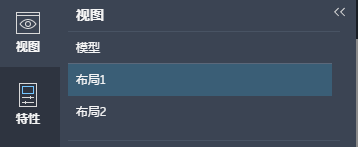
如果转到其中一个布局,您会在图纸中心处看到一个矩形对象。这称为“布局视口”。
布局视口
在每个布局上,可以创建一个或多个布局视口。每个布局视口类似于一个闭路电视监视器,它以您指定的比例显示部分模型空间。可以选择一个布局视口,就像选择其他任何对象一样。
如果在视口内双击,可以平移和缩放来更改视图。在视口外双击即可退出视口。
可以单击视口的边界,然后使用夹点来移动视口或调整其大小。选择视口后,可以使用 COPY 命令复制视口并将更多视口添加到单个布局图纸中。
指定布局的比例
输出图形时,可能需要以特定比例显示模型。要设置比例,请执行以下操作:
- 单击布局视口的边框以将其选中。
- 单击“特性”选项卡以打开“特性”面板。

- 在“特性”面板中,转到“视口比例”,然后从选项列表中选择一个比例。
输出图形
AutoCAD Web 应用程序没有桌面版 AutoCAD 应有的所有打印和绘图功能,但您仍可以将图形输出为 PDF。
在 AutoCAD 中,术语 “打印” 和 “绘图” 可互换用于输出。以前,打印机仅生成文字,绘图仪生成矢量图形。随着打印机越来越强大,并且可以生成高质量矢量数据的光栅图像,大多数差别已经消失。
将图形打印为 PDF 的步骤
- 单击标题右上角的“PLOT”
 。或者,在命令行中键入“PLOT”,然后按 Enter 键。
 - 从以下选项中进行选择:
打印内容:如果从模型空间打印,则范围会限制为当前显示。如果从图纸空间打印,请选择“当前布局”或“所有布局”。
比例:如果从模型空间打印,PDF 将“缩放至布满”。如果从图纸空间打印,则 PDF 将按照 1:1 的比例打印,这一比例取决于“布局特性”中选择的“图纸尺寸”。
打印样式:选择“acad”、“灰度”和“单色”或“无”。
图纸尺寸:在支持的标准 AutoCAD 图纸尺寸中选择。
方向:选择“横向”或“纵向”。
- 单击“打印为 PDF”。
当 PDF 准备就绪时,您将收到一条通知,其中包含指向下载该 PDF 的链接。下载 PDF 以将其保存到本地。