注释和标注
创建说明、标签和标注。
多行文字 (MTEXT)
使用“注释”命令列表中提供的多行文字 (MTEXT) 工具  (或在命令行中输入 MT),来创建通用注释。
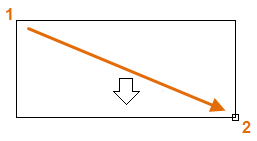
启动 MTEXT 命令后,系统会提示您使用两次对角单击来创建一个“文本框”。文本框的精确尺寸不是很重要。创建文字后,可以通过单击文字对象,然后使用蓝色夹点更改区域,来修改框的大小。
在文字字段中输入文字,然后选择文字高度。文字高度与图形中的单位一致,这意味着如果将高度设置为“100”,则图形中的文字高度将为 100 个单位。
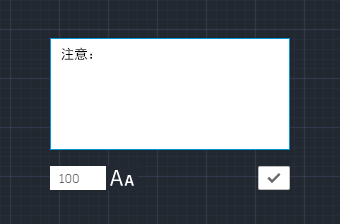
要在完成输入文字后退出文字编辑器,请单击文字外的任意位置,或单击复选标记。
若要编辑说明,只需双击它来打开文字编辑器。
多重引线 (MLEADER)
多重引线对象用于创建带有引线的文字,例如常规标签或参照标签。
要创建多重引线,请使用 MLEADER 命令。在“注释”面板中单击“多重引线”工具,或在命令行中输入 MLD。按照“命令”窗口中的提示和选项进行操作。
创建多重引线后,将其选中,然后通过单击和移动其夹点来修改它。
当您悬停在箭头和引线夹点上时,会显示夹点菜单。
可以通过双击它来编辑多重引线中的文字。
标注
使用 DIMENSION 命令(位于“注释”命令列表中)或在命令行中键入 DIM,即可创建多种类型。
下面是将建筑标注样式与英制单位一起使用的几种标注类型的样例。
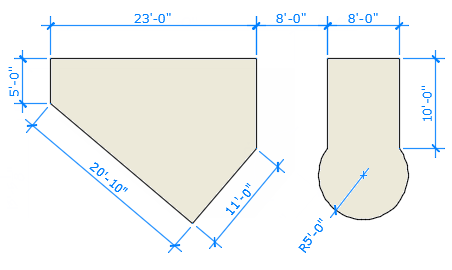
线性标注
您可以使用 DIM 命令创建水平、垂直、对齐和半径标注。标注的类型取决于您选择的对象和您拖动尺寸线的方向。
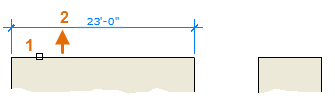
下图演示了使用 DIM 命令的一种方法。启动该命令后,请选择直线 (1),然后单击尺寸线 (2) 的位置。
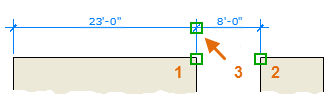
对于下面的 8'-0" 标注,可以使用另一种方法。启动 DIM 命令,单击两个端点(1 和 2),然后单击两条尺寸线 (3) 的位置。要使尺寸线排成一行,需将点 3 捕捉到之前创建的尺寸线的端点。
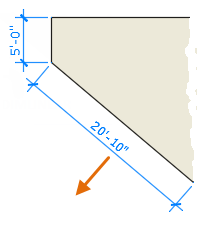
使用 DIM 命令,通过以非水平或垂直的角度拖动尺寸线来创建标注。
修改标注
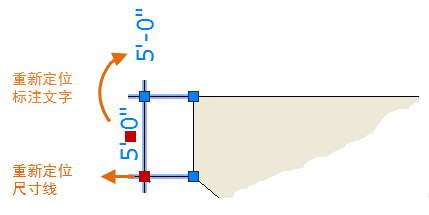
对于标注的简单调整,使用夹点是最快的方法。
在此样例中,选择标注以显示其夹点。接下来,单击标注文字上的夹点并将其拖动到新位置,或者单击尺寸线端点上的一个夹点,然后拖动尺寸线。