通过保存展开和安装程序包,可以根据需要多次重复使用它们,而无需重新创建。要进行更改(例如添加新产品或更新现有产品),只需编辑软件包并再次保存即可。在库视图中,可以为已保存的软件包选择快速操作(如下载、编辑和删除)。
查看软件包
访问“自定义安装”时,将显示软件包库。软件包按名称、类型(安装程序或展开)、上次保存日期和产品数量列出。默认情况下,库视图按上次保存日期排序,但可以通过单击任意列标题来按其进行排序。再次单击标题可反转升序或降序。将光标悬停在软件包行上时,将显示快速操作按钮的标签。单击右上角的“新建”,以创建新软件包。
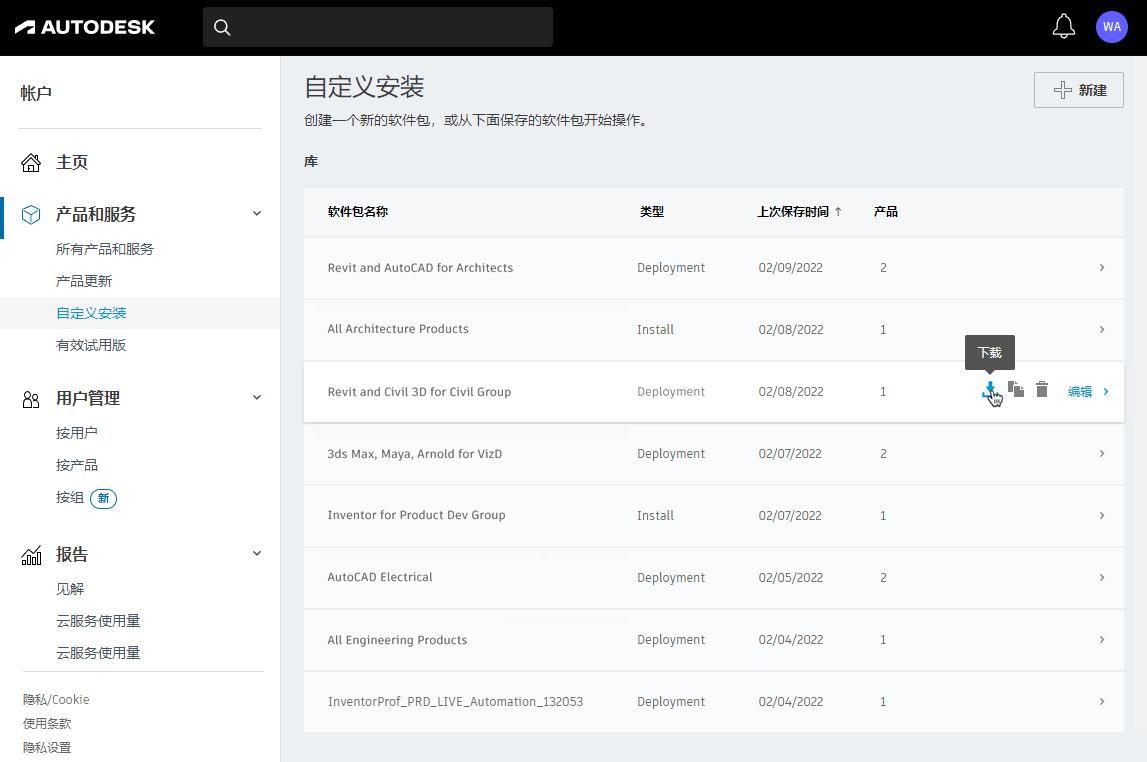
下载软件包
将软件包下载为小型可执行文件,可以使用它来创建安装程序或展开映像。
- 将光标悬停在要下载的软件包上。
- 单击
 ,以将展开创建可执行文件下载到“下载”文件夹或浏览器设置中指定的文件夹。此文件约为 10 MB。它包括展开配置和创建展开的可执行文件。
- 下载完成后,双击可执行文件。这将创建展开映像,或更新相同展开映像路径中的现有映像。完成创建展开后,可以关闭展开工具,也可以在展开文件夹中查看展开。
编辑软件包
编辑软件包时会将其加载到配置编辑器中,可以在其中进行更改。
- 将光标悬停在要编辑的软件包上。
- 单击“编辑”。
提示: 要放弃所做的更改,请单击浏览器的后退按钮或页面左上角的后退箭头。
完成对软件包的编辑后,可以选择进行以下操作:
- 单击“保存”以保存所做的工作,以备后用。
- 单击“下载”以保存所做的工作,并开始下载。
删除软件包
删除软件包会将其从软件包库中永久删除。
- 将光标悬停在要删除的软件包上。
- 单击
 。
。
- 确认要永久删除该软件包。
您会看到软件包已删除的通知。