自 Autodesk 2022 版产品开始,适用于 Windows 的几乎所有产品都让您可以从 Autodesk Account 创建展开,可以在其中选择所需组件。这就无需在创建展开之前先下载产品。尽管展开配置是在 Account 中创建的,但展开文件仍将保存在网络共享上。
对于 2022 版之前的大多数产品,请使用经典安装程序创建展开。请参见 使用经典安装程序创建部署。
注: 2022 版之前的一些产品也支持从 Autodesk Account 创建展开:
- 3ds Max 2021
- Maya 2020
- Maya LT 2020
- Revit 2021.1
- VRED 2021
选择和自定义产品
- 登录到 Autodesk Account。
- 从左侧导航中选择“自定义安装”。
- 单击“新建”(在右上角)。
- 为安装程序选择要用于所有产品的许可类型。
- 在“添加产品”部分中,选择一个或多个要添加到展开软件包的产品。如果您未见到产品列出,可以从“产品和服务”页面下载产品。
- 选择产品时,可以在右侧面板中对它们进行自定义。可以选择要包含在展开中的版本。该版本所需的所有安装程序都会包含在展开中。还可以添加可选应用程序或指定内容(包括样板、材质和图形)的存储位置。自定义设置会应用于从展开软件包安装的每一个产品实例。序列号和产品密钥会基于许可类型自动显示。
注: 配置设置随产品的不同而不同。有关详细信息,请参见产品的安装说明。
输入设置并创建展开
- 在选择展开软件包中所需的产品后,单击“下一步”以转到“创建展开”部分。通过单击相应部分的标题即可返回上一步。
- 输入软件包名称,或接受默认的“Autodesk Custom Installer”。该名称在文件名中使用,以在网络共享上创建展开后标识该展开。使用在所有保存的软件包中唯一的有效 Windows 文件名。
提示: 使用有助于在查看列表时识别软件包的名称。说明软件包的目标用户以及所包含的产品。
- (可选)输入软件包描述。 这将有助于在列表中查看软件包时了解其内容。
- 选择“展开”以创建要在多个设备上安装的软件包。(“安装”选项会创建要在自己的设备上安装的产品软件包。)
- 输入展开映像路径。这是网络共享上创建展开的位置。可以使用 UNC(统一命名约定)路径名称或驱动器号和路径,例如:\\servername\path 或 S:\Autodesk\Deployments。这应该是指向空文件夹的有效 Windows 路径。
- 根据需要输入展开日志文件路径。图中显示了默认路径。每次安装展开都会向此日志中写入诊断信息。使用有效的 Windows 文件夹路径。
- 如果选择“网络”许可类型,请添加许可服务器信息,方法是单击“指定许可服务器”,然后单击“保存”。要进行更改,请单击“编辑许可服务器”。
- 展开“高级选项”以进行其他软件包更改,例如更改默认安装路径、安装 Autodesk 桌面应用程序或使用符号链接。有关符号链接的详细信息,请参见在自定义安装和展开中使用符号链接。
- 在右侧窗格中,确认“软件包摘要”中的设置。
- 单击复选框以同意使用条款。
- 单击“下载”或“保存”:
- “下载”操作会将展开创建可执行文件放入“下载”文件夹(或浏览器设置中指定的其他文件夹)中。此文件约为 10 MB,并且包含展开配置和创建展开的可执行文件。该软件包将自动保存在库中,并且页面会返回到软件包列表。
- “保存”操作允许您保存软件包,而不会下载。
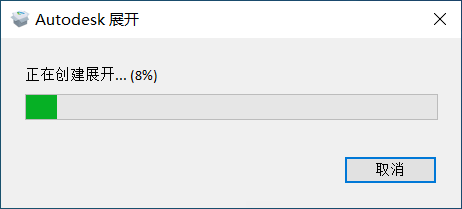
注: 此时,不会下载产品映像。 - 当下载准备就绪时,双击下载的文件即可创建展开映像。完成后,可以关闭展开工具,也可以在展开文件夹中查看展开。
注: Autodesk 不建议使用映射驱动器,因为未正确映射的驱动器可能会导致安装失败。
安装展开
要在工作站上安装展开,请手动运行安装或使用 Microsoft Configuration Manager 等工具。当前,随批处理文件一起默认安装使用的用户界面最少。如需完全静默安装,请注释掉批处理文件中的第一行,然后从第二行中删除注释。在这种情况下,将不会显示任何用户界面。
注: 您需要具有管理权限,才能运行下载的引导文件。
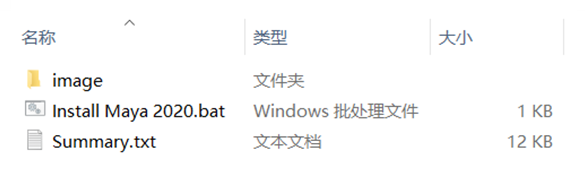
在展开文件夹中,Install <展开名称>.bat 文件(如下所示)显示了安装产品需要使用的命令行参数。可以手动运行批处理文件以在工作站上安装产品。它也是用于创建 Configuration Manager 安装脚本的好资源。虽然脚本使用配置文件的完整路径,但也可以使用相对路径。 此外,还有一个“Summary.txt”文件,该文件会提供有关展开中所包含的每一个应用程序安装程序的详细信息,例如安装程序名称、内部版本号和产品代码。