了解如何在 Design Collaboration 中浏览和处理问题。
限制: 在 Design Collaboration 中,问题仅适用于二维图纸和三维视图。
过滤问题
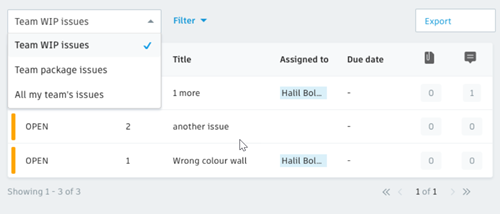
使用团队组下拉菜单或过滤器来处理问题列表。
- 选择团队组下拉菜单。
- 选择以下选项之一:
- 团队 WIP 问题
- 团队资料包问题
- 我团队的所有问题
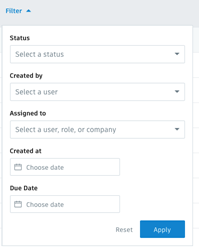
- 单击“过滤器”
- 使用以下字段进行过滤:
- 状态
- 创建者
- 分配给(Assigned To)
- 创建时间
- 到期日
查看问题
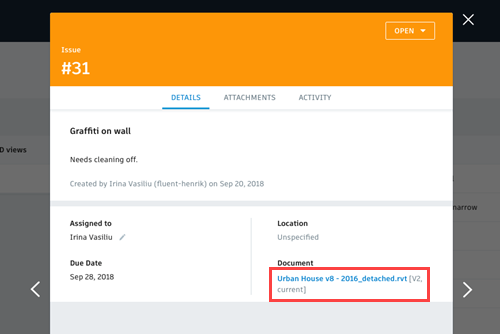
如果问题在文档中创建,则可以在问题内部选择文档链接,并查看从其中创建问题的文档。此视图保留在 Design Collaboration 模块内。
编辑问题
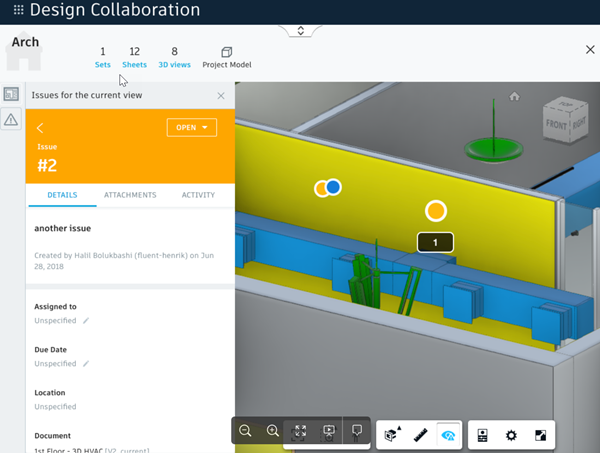
根据您的需要编辑项目级和文档级问题。
- 单击项目级或文档级问题,可将其打开以进行编辑。
- 若要更改问题状态,请从“状态”下拉列表中选择所需的状态。
提示: 创建者、被分配者和项目管理员可将问题设置为“已回答”。在工作完成后,问题创建者和项目管理员可将问题设置为“已关闭”。
- 在“详细信息”选项卡上,编辑被分配者和截止日期。
- 在“附件”选项卡上,将所需的文件添加到问题。
- 在“活动”选项卡上,输入要添加到问题的注释,然后单击“发送”。 使用 @ 提醒某个人员,已将消息发送给他们。
注: 仅拥有文档所在文件夹访问权限的项目成员才可以对问题添加注释。
导出问题
通过点击“导出”,可以采用 CSV 格式导出项目问题的列表以供脱机审阅。可以在 Excel 中打开和处理 CSV。以下字段可用于报告:
- ID
- 标题
- 描述
- Location
- 状态
- 正式答复
- 指定到
- 被分配者类型
- 公司
- 截止日期
- 关联到文档
- 创建时间
- 创建者
- 更新时间