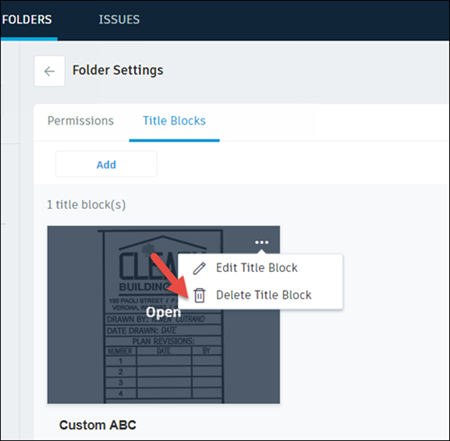
将标题栏作为二维图纸标准模板的一部分添加、自定义和删除。有关详细信息,请参见“关于标题栏”。
标题栏在文件夹级别应用,并可用于所选文件夹中的文档的“上载步骤期间”。
注: 标题栏仅在“平面图”文件夹中可用。
添加标题栏
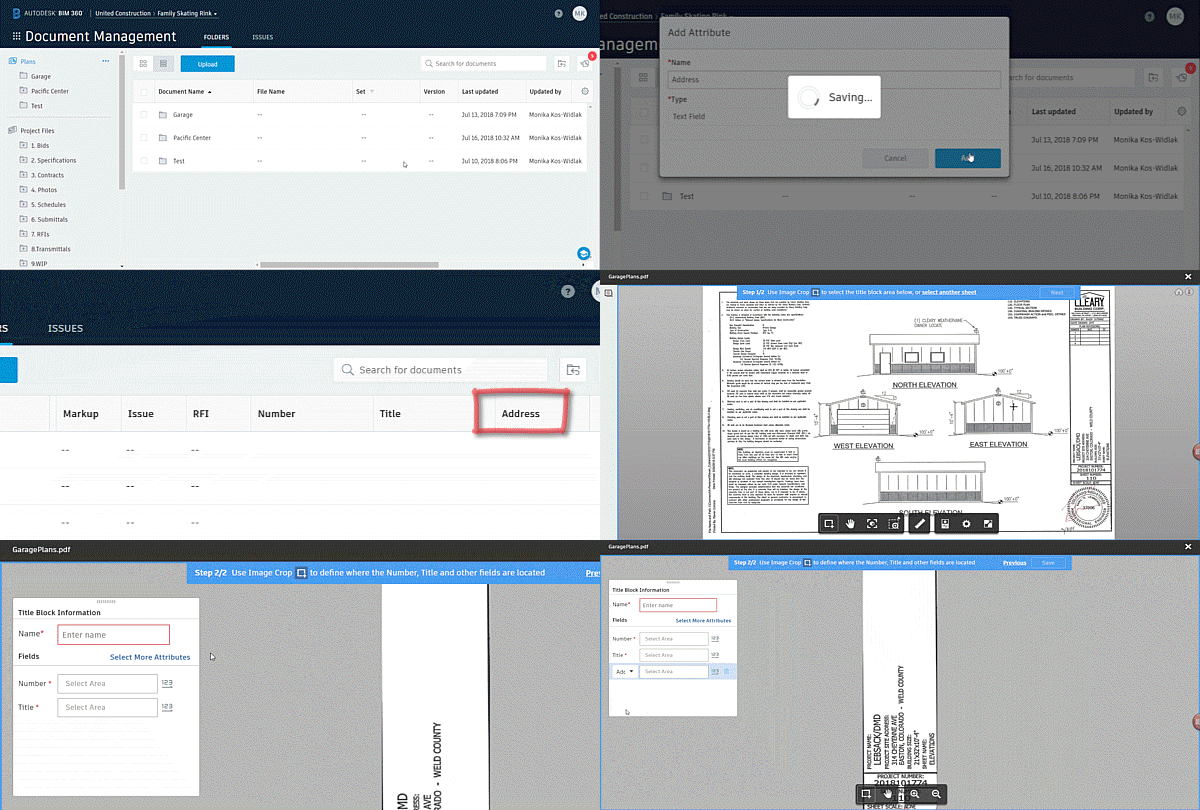
- 在 Document Management 中,单击“文件夹”选项卡。
- 在文件夹树中,将光标悬停在一个文件夹上,然后单击
 “标题栏”。
- 单击“添加”。
- 选择文件夹中要用于生成标题栏模板的文档,然后单击“打开”。
- 使用图像裁剪工具
 ,以选择文档上的标题栏区域。
提示: 使用“缩放”、“平移”和“全屏显示”工具以导航文档(如必要)。
,以选择文档上的标题栏区域。
提示: 使用“缩放”、“平移”和“全屏显示”工具以导航文档(如必要)。 - 单击“下一步”。
- 输入新标题栏的名称。
- 将光标置于“编号”字段中,再次使用图像裁剪工具以指定编号在文档中的位置。
提示: 如有必要,请使用“编号”字段右侧的切换开关来更改文字的方向。
- 为“标题”字段重复此操作。
- 如果您要从标题栏中提取其他字段,请单击“选择更多属性”,然后从下拉列表中选择该属性并重复步骤 8。
- 单击“保存”。
将属性添加到标题栏
向标题栏添加属性以自定义文档信息。通过使用属性,可以将自定义元数据添加到文件和文件夹中,以便可以添加特定于项目的重要详细信息。有关详细信息,请参见“添加属性的步骤”。
- 在 Document Management 中,单击“文件夹”选项卡。
- 在文件夹树中,选择一个文件夹。
- 在右上角,单击齿轮图标
 “添加属性”。
- 在“添加属性”对话框中:
- 输入名称。
- 从下拉列表中选择要添加的属性的类型。
提示: 属性类型可以为以下任一类型:文本字段、日期选择器、下拉列表。
- 将文档上载到所选文件夹中。
- 在审阅您的文档时,依次单击“定义”“定义”。
- 导航到要使用的区域,然后根据需要进行裁剪。
- 单击“保存”。
- 在“标题栏信息”对话框中,单击“选择多个属性”。
- 从下拉列表中选择要使用的属性。
编辑标题栏
- 在 Document Management 中,单击“文件夹”选项卡。
- 在文件夹树中,选择一个文件夹。
- 依次单击
 选定文件夹旁边的标题栏。
- 单击您要编辑的标题栏。
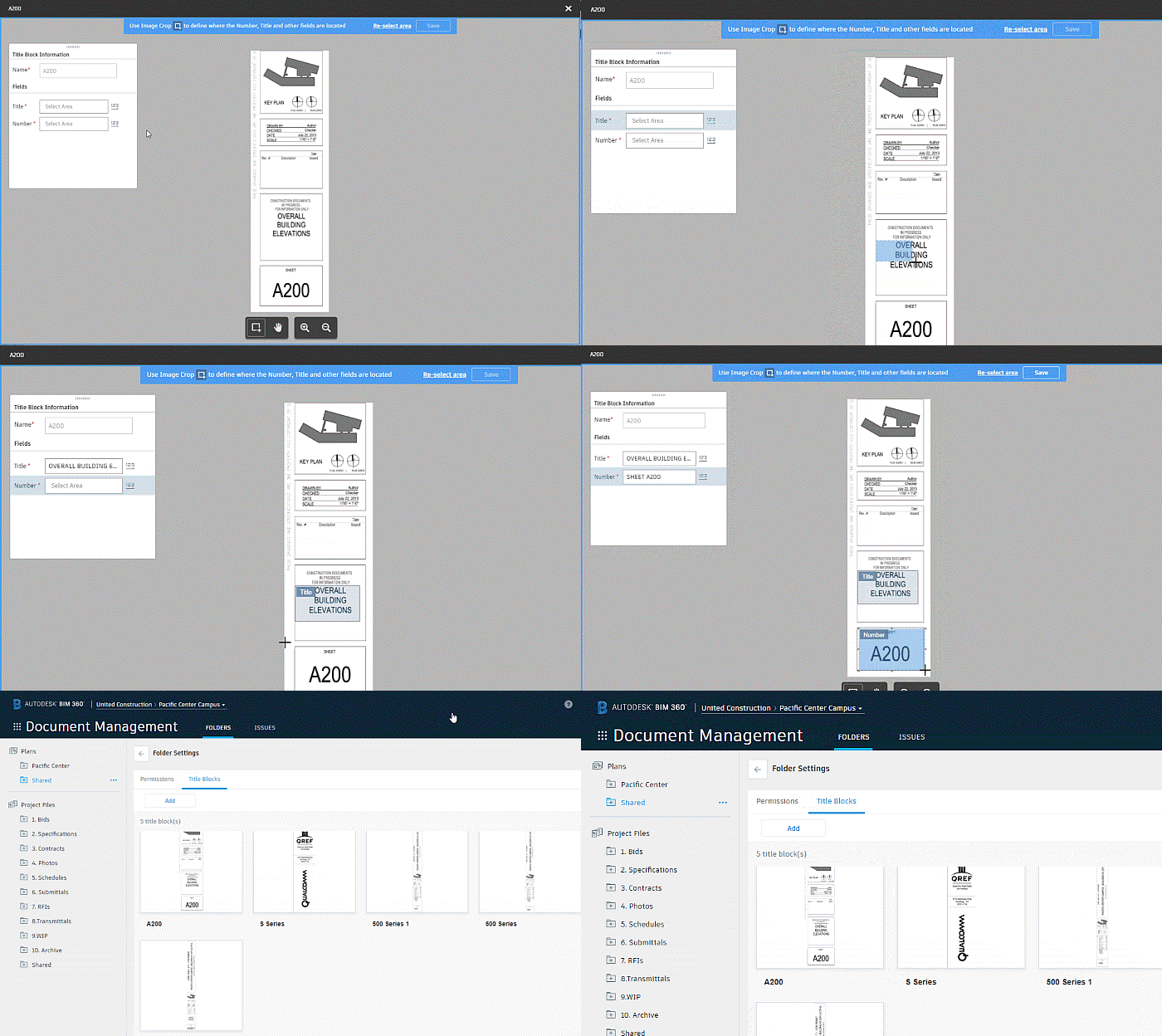
- 在“标题栏信息”对话框的“字段”区域中,单击每个文本框,导航到要使用的标题栏区域,然后对其进行裁剪。
- 若要选择原始文档的其他部分以用作标题栏,请单击屏幕顶部的“重新选择区域”。
- 导航到要使用的区域,然后根据需要进行裁剪。
- 单击“下一步”。
- 重复步骤 5,然后单击“保存”。
- 若要为选定标题栏使用其他文档,请单击屏幕顶部的“选择其他图纸”。
- 导航到要使用的区域,然后根据需要对其进行裁剪。
- 单击“下一步”。
- 重复步骤 5,然后单击“保存”。
删除标题栏
- 在 Document Management 中,单击“文件夹”选项卡。
- 在文件夹树中,选择一个文件夹。
- 依次单击 选定文件夹旁边的标题栏。
- 将光标悬停在要删除的标题栏的右上角,然后依次单击
 “删除标题栏”。
- 当系统提示您确认选择时,请单击“删除”。