创建和编辑二维和三维设计标记,并与项目成员进行共享。
您可以创建专用和已发布标记。专用标记可由具备“查看”权限(或更高)的成员创建,并且仅创建者可见。
具备“编辑”权限(或更高)的成员可以发布标记。设置为“发布”的标记可供所有项目成员查看。
注: 默认情况下,标记为个人专用。在首次创建标记或在标记面板中编辑标记时,可将其设置为“发布”。
创建
- 打开二维文档或三维模型。
- 浏览到所需视图。
- 在查看器工具栏上,单击
 “添加新标记”。
提示: 或者,单击
“添加新标记”。
提示: 或者,单击 。在“标记”面板中,单击“创建标记”。
- 创建标记。使用矩形、椭圆、箭头、徒手画或文本工具创建标记和注释。
- 或者,单击“添加附件”以附加“平面图”或“项目”文件夹中的文档。
- 若要共享标记,请在工具栏中依次单击
 “专用”>
“专用”>  “发布”。
“发布”。
- 单击“完成”。
编辑
- 在左侧,单击 以打开“标记”面板。
- 将光标悬停在标记上方并单击
 >“编辑”。
使用标记工具进行更改并单击“完成”。任何更改都将记录在活动日志中。
将测量值保存为标记
- 打开二维文档或三维模型。
- 在查看器工具栏上,单击 “添加新标记”。
- 单击“标记”工具选择器 >
 “标注”。
“标注”。
- 选择要测量的起点和终点。您可以对多个测量进行标记。
- 单击“完成”以保存。
发布
您可以发布标记以使其对全体成员可见。
- 打开二维文档或三维模型。
- 在左侧,单击 以打开“标记”面板。
- 在面板中,将光标悬停在专用标记上方并单击 >“发布”。
- 在对话框中,单击“发布”以确认。该标记将更改为“已发布”,并且此时可见。
归档
您可以归档已发布的标记。
- 打开二维文档或三维模型。
- 在左侧,单击 以打开“标记”面板。
- 在面板中,将光标悬停在已发布标记上方并单击 >“归档”。
- 在对话框中,单击“归档”以确认。该标记将更改为“已归档”,并且不再可见。
删除
您可以删除专用标记。
- 打开二维文档或三维模型。
- 在左侧,单击 以打开“标记”面板。
- 在面板中,将光标悬停在专用标记上方并单击 >“删除”。
- 在对话框中,单击“删除”以确认。
使用标记工具
 矩形。用于创建方形或矩形标记。
 椭圆。若要创建一个圆形或椭圆形标记,请选择“椭圆”工具,并单击以指定中心。沿对角方向拖动光标以创建圆,或向右/向左/向上/向下拖动以创建椭圆。
 云。 选择“云”然后在图纸上拖动云。
 多段线。 选择矩形
  多段线,然后单击以放置第一个点,并继续单击以绘制直线段。
 多边形云线 选择 多边形云线,然后单击以放置第一个点,并继续单击以绘制云线线段。
 徒手画。 单击以放置第一个点,然后拖动以绘制徒手画直线和曲线。
-
 箭头。 选择“箭头”,然后单击起点和终点。
-
 加亮。 单击并拖动亮显内容。使用“设置”选择亮显颜色。
 文本。 选择“文本”工具,在文档中单击,键入文本,然后按 Enter 键。 您可以根据需要在文本后面显示或隐藏白色背景。
 设置。指定标记颜色、线宽、字体大小。
 放弃。 撤消上一个操作。
-
 重做。 恢复上一个撤消的操作。
-
 删除。 若要删除某个标记,请选择此标记,然后单击“删除”。
-
私人。 用于控制可见性。单击 “专用”> “发布”,以与项目成员共享标记。
审阅标记历史记录
添加标记时,会将其添加到文档的标记历史记录。在左侧,单击 以打开“标记”面板。 这样,就可以在团队响应并添加其他标记时追踪修订历史记录。标记在创建时会设置为“打开”。
过滤器
应用过滤器来显示标记的子集。
- 打开二维文档或三维模型,然后选择“标记”。
- 单击“过滤器”下拉列表。
- 选择一个或多个条件。可以按创建者或创建日期进行过滤。
- 单击“应用”。
排序
更改标记列表的顺序。
- 打开二维文档或三维模型,然后选择“标记”。
- 单击“排序”下拉列表并进行选择。
添加附件
您可以将 PDF 附加到“平面区域”中的标记。
注: 您仅可以附加已上传到 BIM 360 Docs 项目的 PDF。
- 在左侧,单击 以打开“标记”面板。
- 将光标悬停在列表中的标记,然后单击
 “添加附件”。
- 浏览到所需文件夹,选择文件,然后单击“打开”。附件图标会按如下所示更新,指示附件的数量。
若要添加其他附件,请单击别针图标 > 添加附件。
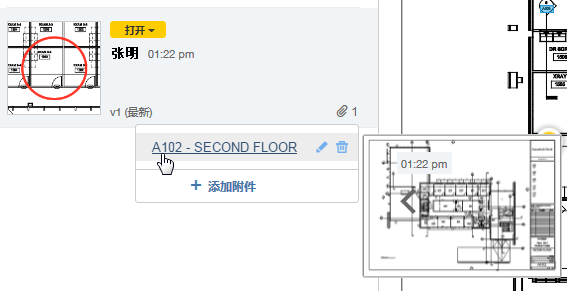
打开附件
- 在左侧,单击 以打开“标记”面板。
- 将光标悬停在标记上方,然后单击别针图标(附件数量)下拉列表 > 文件名。
在查看附加/超链接的图形后,单击“返回”以导航回原始图形。
重命名附件
- 在左侧,单击 以打开“标记”面板。
- 将光标悬停在标记上方,然后单击别针图标下拉列表 > 文件名。
- 单击“重命名”,然后输入更改内容。
删除附件
您可以删除附加的文件/超链接。请注意,您不能撤消删除操作。
- 在左侧,单击 以打开“标记”面板。
- 将光标悬停在标记上方,然后单击别针图标下拉列表 > 文件名。
- 单击“删除”。