COR、OCO 和 SCO
“COR”(变更通知单)、“OCO”(业主变更单)和“SCO”(分包商变更单)选项卡在 Cost Management 中的所有功能都相似。所有变更单均可从“PCO”选项卡上的 PCO(潜在变更单)生成。也可以从成本条目生成 SCO 和 RFQ。
不同变更单类型是相关的,原因在于:
- 一个或多个 PCO 可以形成一个 COR。
- 一个或多个 COR 可以形成一个 OCO。
- 一个或多个 SCO 可以基于单个 OCO 生成。
因此,在 Cost Management 中:
- 可以使用 PCO 来生成 COR、OCO 或 SCO。
- 可以使用 COR 来生成 OCO 或 SCO。
- 可以使用 OCO 来生成一个或多个 SCO。
在本文中,您可以了解如何执行以下操作:
“变更单”选项卡概述
“COR”、“OCO”和“SCO”选项卡在 Cost Management 中的功能类似,只有细微差异。项目管理员可以在设置中自定义选项卡名称。
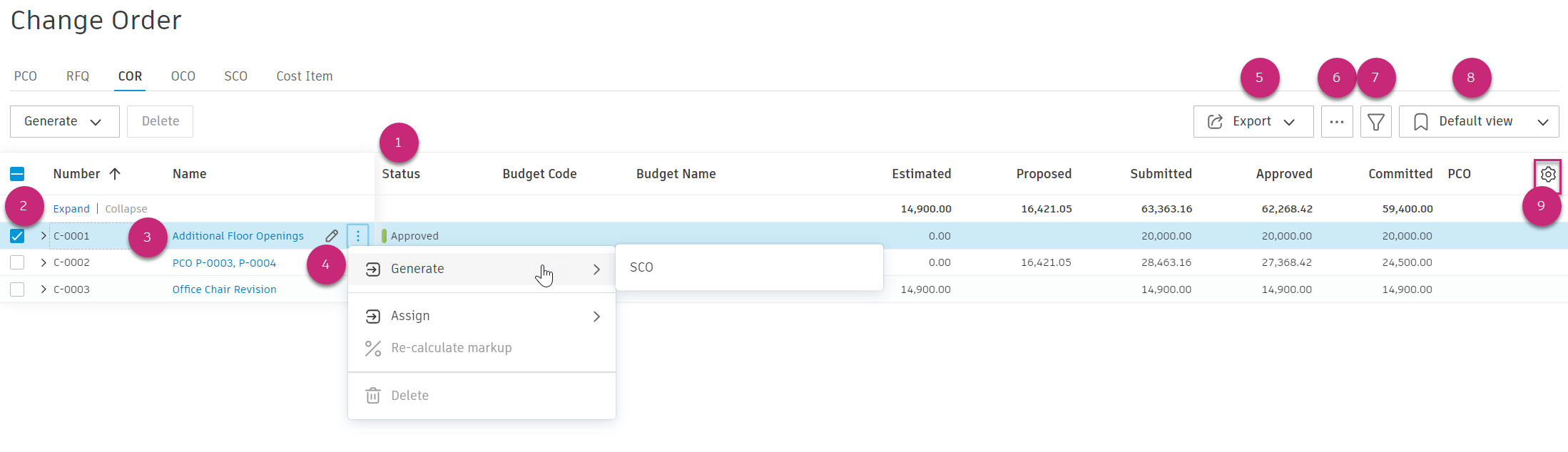
从 PCO 生成变更单后,条目的状态将自动更新为“草稿”。请参见变更单状态一文,了解有关变更单管理状态的详细信息。
选中一个或多个变更单旁边的复选框以更改状态、生成下一个变更单或删除变更单。
选择条目的名称以打开弹出面板。在弹出面板中,将显示基于工作流的可选操作,以指导您完成变更单管理过程。
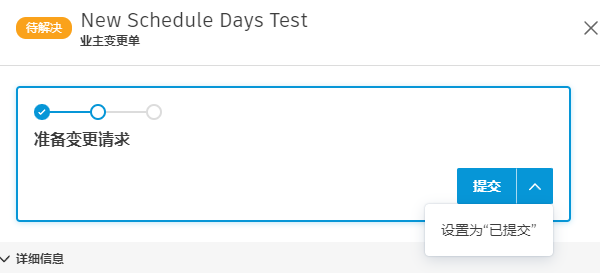
例如:
当 COR 状态为“已提交”、“设置为‘已接受’”和“设置为‘已拒绝’”时,按钮将可见。
通过选择“设置为‘已接受’”,状态颜色将更改,接下来的选项为“设置为‘已拒绝’”、“生成”和“恢复为‘已提交’”。
状态为“已接受”时,可以生成 OCO 或 SCO。
此外,您还可以在弹出面板中编辑变更单的详细信息。例如,成本摘要部分显示五组数值:估算值、提议值、提交值、批准值和承诺值。当变更单状态允许编辑时,您可以编辑“数量”、“单位”和“单位成本”字段。
注意:数量和单位在五组数值中是共用的。您在其中一组中修改它们,所有组中的数值都会更新。
单击“更多”菜单
 可设置变更单的状态、生成或分配变更单、添加或重新计算加价,或者删除条目。
单击“导出”以创建变更单报告。
单击此图标可显示或隐藏变更单的层次结构。若要了解有关使用层次结构视图在相关变更单之间导航的详细信息,请参见使用层次结构视图导航变更单部分。
单击
 可对表进行过滤和分组。
查看表的可用预定义视图或保存表的当前视图。
选择
 图标可编辑表中列的位置和可见性。
生成变更单
若要从 PCO 生成 COR、OCO 或 SCO,请执行以下操作:
在 Cost Management 中单击“变更单”选项卡。
选择“PCO”选项卡。
为一个或多个 PCO 选中该复选框。
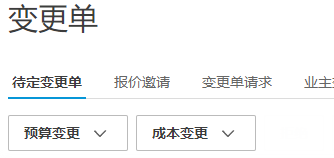
注意:如果您尚未创建 PCO,请参见潜在变更单以了解如何创建 PCO。单击“预算更改”或“成本更改”,然后选择变更单类型。
输入承诺的值(如有必要)。您可以从其他列复制成本项目金额。
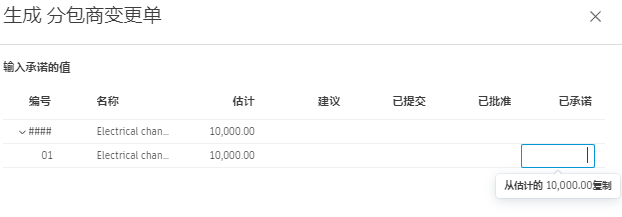 提示:您也可以在变更单级别使用复制按钮。
单击“生成”。
- 您可以创建变更单转移以在项目之间移动预算,而不改变总预算。有关更多详细信息,请参见“潜在变更单”一文中的创建变更单转移一节。
- 通过启用简化的变更单流程,您可以直接生成处于“已批准”状态的 OCO 或直接生成处于“已发送”状态的 SCO。这样绕过了中间状态和批准工作流。
- 对于无成本条目的变更单,您可以在弹出面板的“成本摘要”部分中直接编辑数量、单位、单位成本和金额。数量和单位在所有数值组中是共用的。当您将变更单添加到支付申请时,这些值会自动同步。
请注意,各个选项卡中已生成新变更单类型。单击名称即可打开详细信息面板。在详细信息面板中,您可以添加额外的信息、修改变更单,或下载变更单文档。
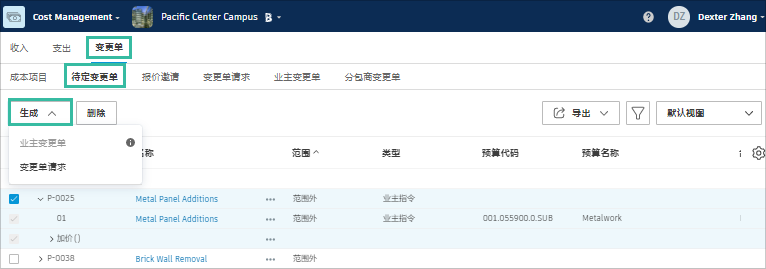
接下来,将变更单发送给业主或供应商。
选择变更单类型
生成变更单(或以后生成)时,可以选择其类型以便更好地进行分类。项目管理员可以在“设置”工具中添加变更单类型或将其停用。
预算支付申请中的业主变更指令
当工作必须推进而价格未达成一致时,将使用施工变更指令 (CCD)。承包商可以使用“业主指令”变更单类型下的估计值对已完成的工作进行计费。
只要具有 CCD 的 OCO 状态至少为“待解决”,它就可以添加到预算支付申请中。为此,请执行以下操作:
转到“预算”工具,然后切换到“预算支付申请”选项卡。
从变更单中选择行条目,然后选择 SOV 底部的“添加变更单”。在列模式下,成员可以使用弹出面板中“变更单详细信息”下的按钮。
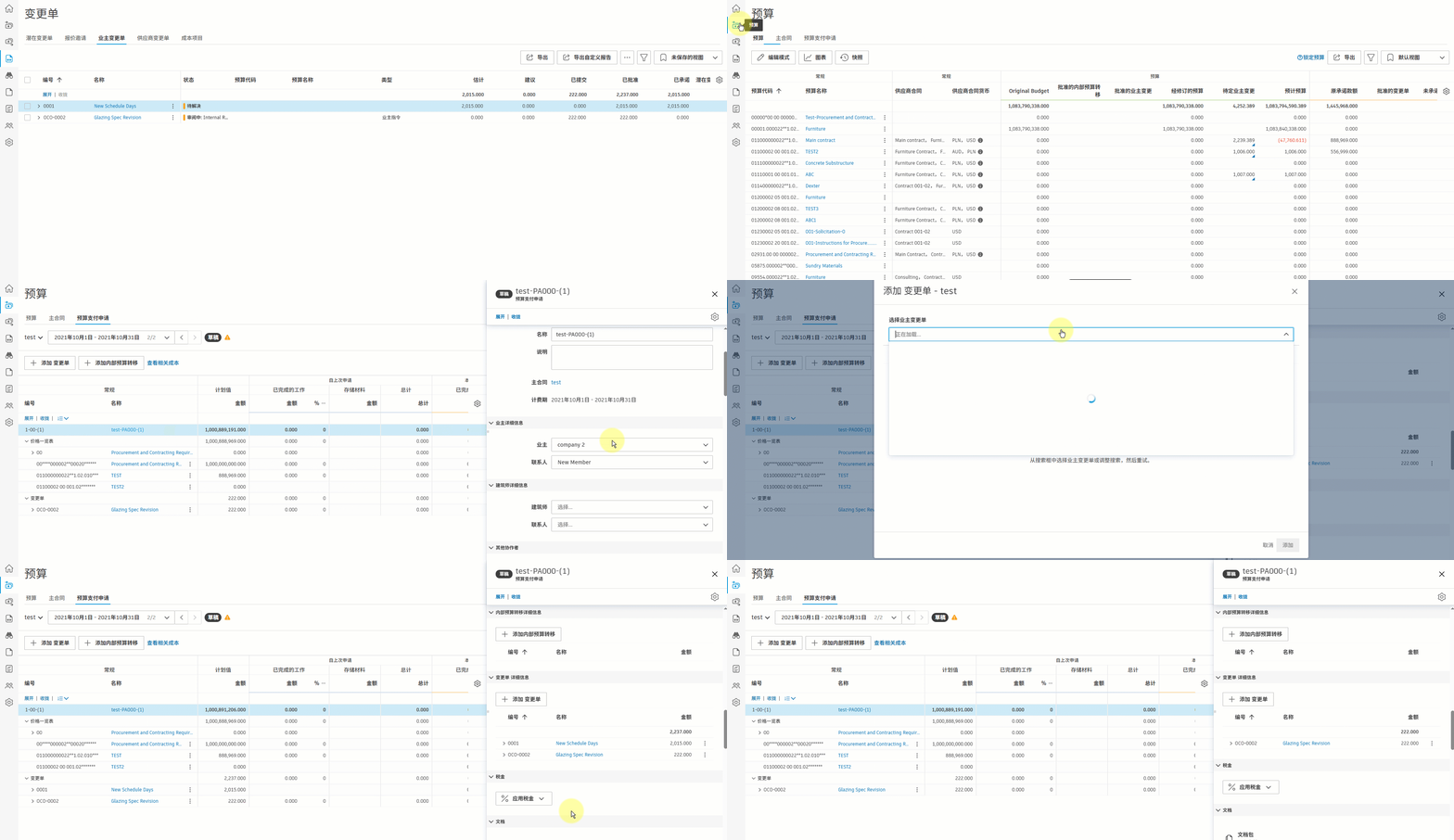
添加后,可以针对本周期为其计费。
随着工作的继续,可能需要重新估算,以便成员可以更改 OCO 中的金额。在您为下个月创建支付申请时,计划金额将相应地更新。
从 SCO 创建预算转移
项目管理员和同时具有预算和 SCO 完全控制权限的用户可以直接从 SCO 创建内部预算转移。当您需要将资金从一个预算项目转移到另一个预算项目以支付供应商变更单的费用而无需额外的审批时,这非常有用。
若要从 SCO 创建预算转移,请执行以下操作:
转至“变更单”选项卡,然后选择“SCO”选项卡。
您可以通过以下几种方式创建预算转移:
从 SCO:单击 SCO 旁边的“更多”菜单
,然后选择“转移预算”。 从成本条目:打开 SCO,找到成本条目,单击它的“更多”菜单
,然后选择“转移预算”。 从多个条目:选择多个 SCO 或成本条目,然后单击批处理操作中的“转移预算”。
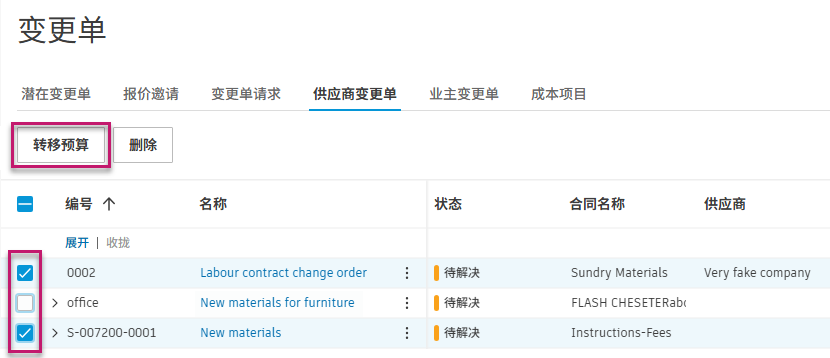
然后,在“内部预算转移”中:
- “承诺”值不为零的每个选定成本条目都会创建一个转移行。
- 对于正“承诺”值(分配的资金),系统会自动在“到”字段中使用成本项目的关联预算。
- 对于负“承诺”值(将要去除的资金),系统会自动在“从”字段中使用成本项目的关联预算。
- “金额”将自动设置为“承诺”金额的绝对值。
- 系统会自动添加参考源成本项目的注释。
单击
 以添加更多转移,甚至是未关联到成本条目的转移。这些转移在表中是分开的。
单击
 以从列表中删除转移。
您可以使用“复制到所有‘从’”或“复制到所有‘到’”按钮在所有转移行中快速填充同一预算。
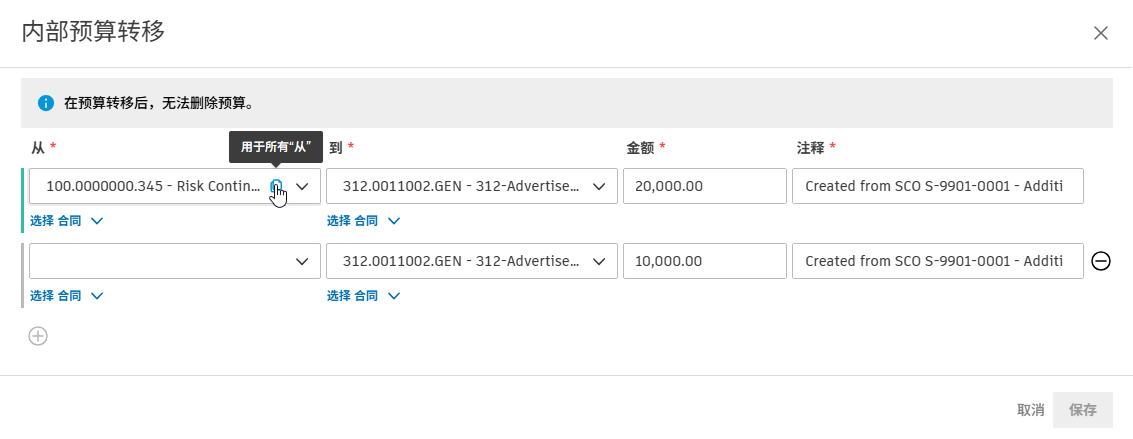
单击“保存”以创建一个或多个内部预算转移。
您将收到预算转移完成的确认消息。
发送变更单
生成的变更单将显示在相应的选项卡中。切换到相关选项卡,然后查找新创建的变更单。准备变更请求。步骤如下:
单击相关变更单项目。此时将打开详细信息面板。
将状态设置为“打开”。
输入工作范围(如有必要)。在弹出面板的以下部分中填写信息:
- 业主详细信息:选择此变更单的业主公司和联系人。
- 建筑师详细信息(COR、OCO、PCO 作为 COR):选择建筑师公司和联系人。默认情况下,这些字段继承自主合同。
- 其他协作者(COR、OCO、PCO 作为 COR):添加应审阅变更单的外部公司和联系人。
提示:提交条目时,这几部分中指定的协作者会收到电子邮件通知。有关详细信息,请参见在 Cost Management 中协作。添加答复截止日期。
在“文档”部分中,创建文档包并根据需要添加更多附件。
变更单准备好发送后,单击“提交”。

检查弹出窗口中的信息。如果配置了批准工作流,则会将电子邮件发送给审阅者。如果未配置工作流,则会将电子邮件发送给在弹出面板中指定的业主、建筑师和其他协作者。
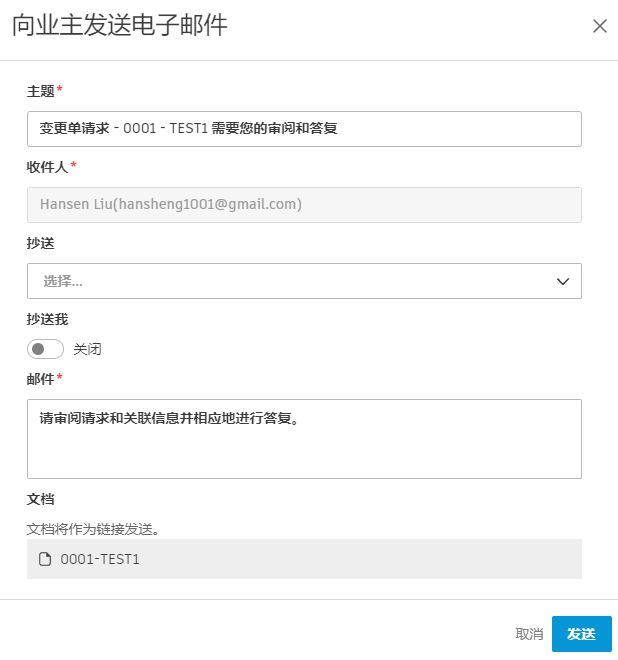 提示:PCO 弹出菜单中的业主或供应商联系人是默认收件人。您可以在“公司设置”设置中更改业主联系人。您可以在变更申请的弹出式面板中更改供应商联系人。
单击“发送”。
当变更单处于以下状态时:
- “已发送”(对于 SCO),
- “已批准”(对于 COR)或
- “已执行”(对于 COR、OCO 和 SCO)
协作者可以在仅查看详细信息面板中读取成本信息或下载文档。单击“更多” 菜单中的“查看成本详细信息”。

审阅变更单
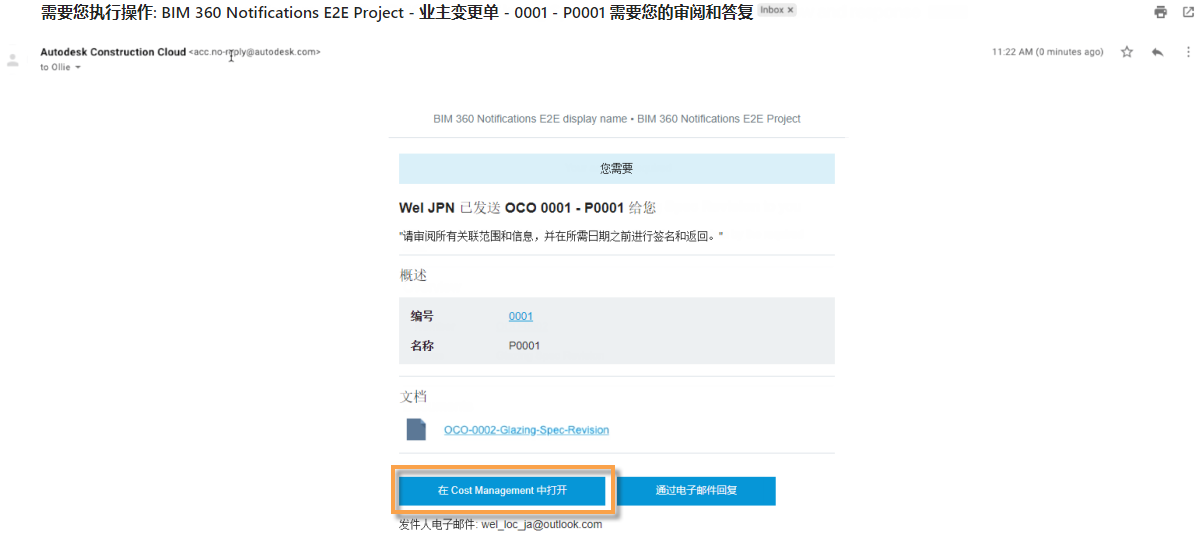
如果业主、建筑师和其他协作者具有协作、完全控制或管理员权限,他们可以审阅变更单。在提交变更单以供审阅时,审阅者会收到电子邮件通知。
作为审阅者:
打开收到的电子邮件,然后选择“在 Cost Management 中打开”。当 Cost Management 打开时,只有与业主相关的信息可见。
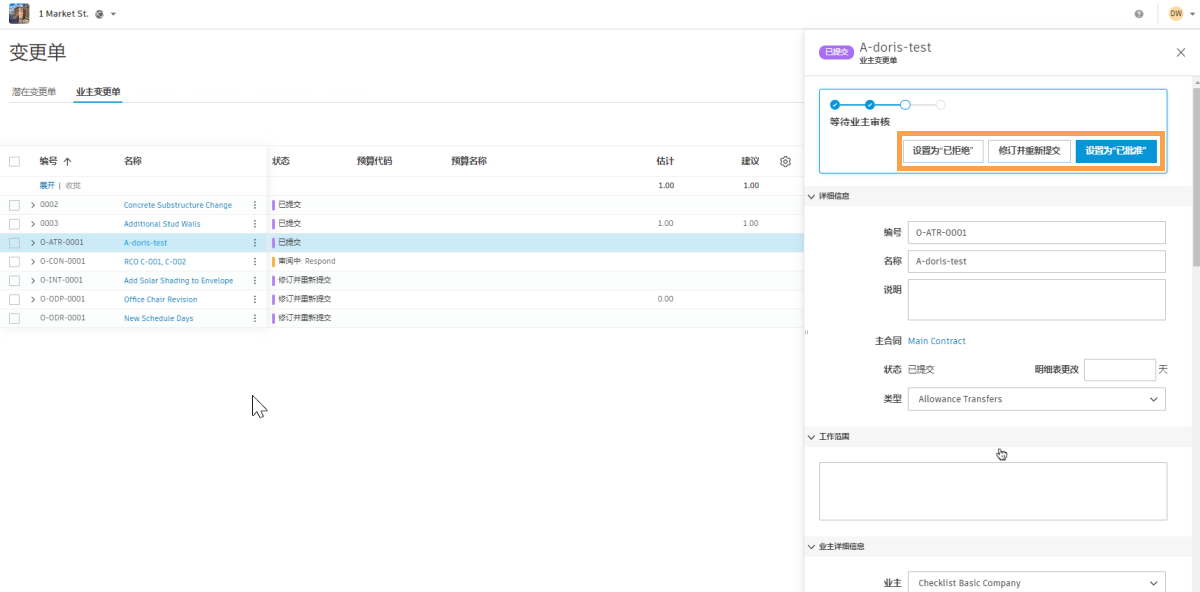
单击变更单名称可打开详细信息弹出面板。
滚动可查看详细信息,包括任何文档。分配协作访问权限后,您可以审阅、接受、拒绝或请求修订。
在工作流栏中选择“回复”。
查看工作范围和附着的文档。您可以在审阅期间将文档添加到“附件”部分。
选择“答复”,然后从下拉列表中选择“继续”、“修订”或“拒绝”。
注意:有关审阅期间答复选项和文档访问权限的详细信息,请参见批准工作流。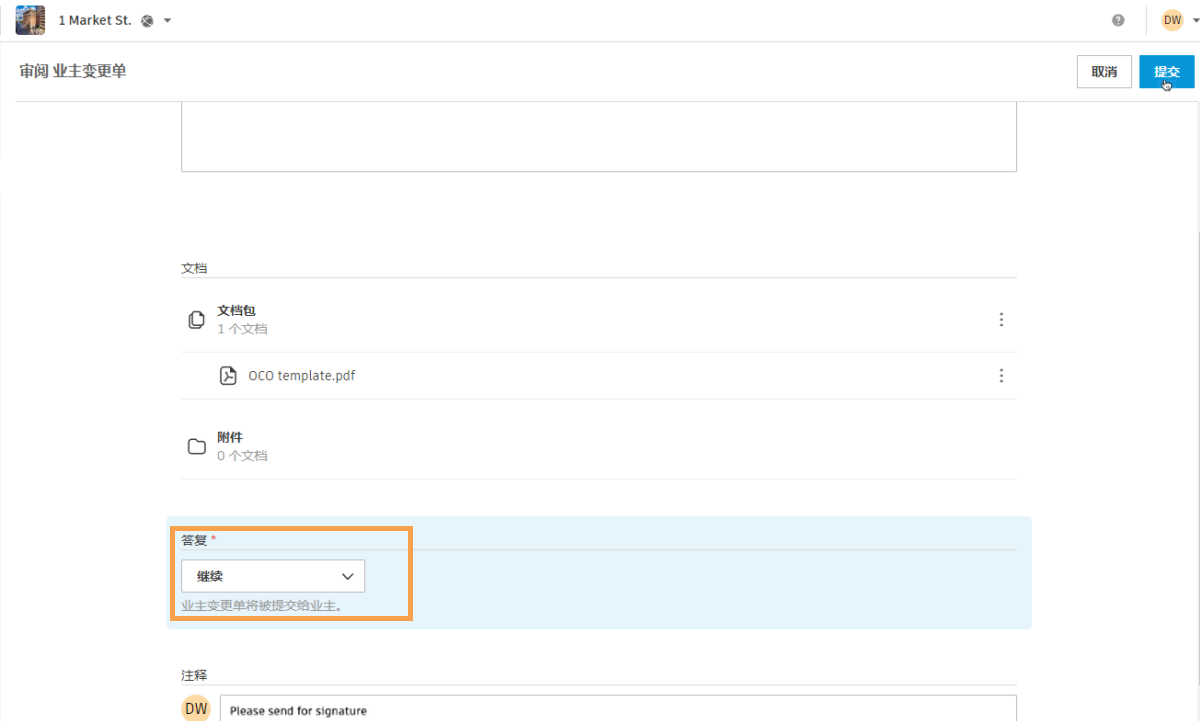
在单击“提交”之前,请添加注释。
提交后,总承包商将收到通知。
导出 COR、OCO 或 SCO 报告
您可以导出将包含所有详细信息或最少详细信息的 COR、OCO 或 SCO 报告。为此,请执行以下操作:
选择“变更单”选项卡。
切换到“COR”、“OCO”或“SCO”子选项卡。
单击“导出”
 。
。 选择下列选项之一:
- PDF 报告 - 以不可编辑的 PDF 格式导出报告。
- Excel 报告 - 以可编辑的 Excel 格式导出报告。
添加报告标题。
选择报告模板:
- 当前视图 - 您可以从当前视图导出报告,例如使用应用的过滤器。
- 系统默认报告 - 您可以导出包含所有默认列的报告。
选择是否要在报告中包含成本项目信息。通过取消选择此选项,可以仅导出包含最少详细信息的报告。
添加可选消息。
单击“运行报告”。
您将通过电子邮件收到报告。
面向协作访问用户的报告
具有协作访问权限的成员可以从变更单表 (PCO/RFQ/COR/OCO/SCO) 中导出报告。
报告包含关联的成本项目及其各自的金额,如 RFQ 报告中的建议金额。不过,目前不显示预算代码或预算名称。