变更单
在大多数施工项目中,意外情况可能需要变更预算。发生这些更改时,请导航到 Cost Management 中的“变更单”选项卡。使用成本条目创建变更单。
选择一张卡以查看使用“变更单”选项卡的方式:
为了有效地使用变更单,请执行以下操作:
- 添加非成员,以便您可以与不需要访问项目其余部分的供应商和业主进行协作。
- 为他们需要使用的变更单指定协作权限。若要了解详细信息,请参见 Cost Management 权限一文。
变更单工作流
熟悉基本变更单工作流,该工作流是财务 Cost Management 工作流的一部分:
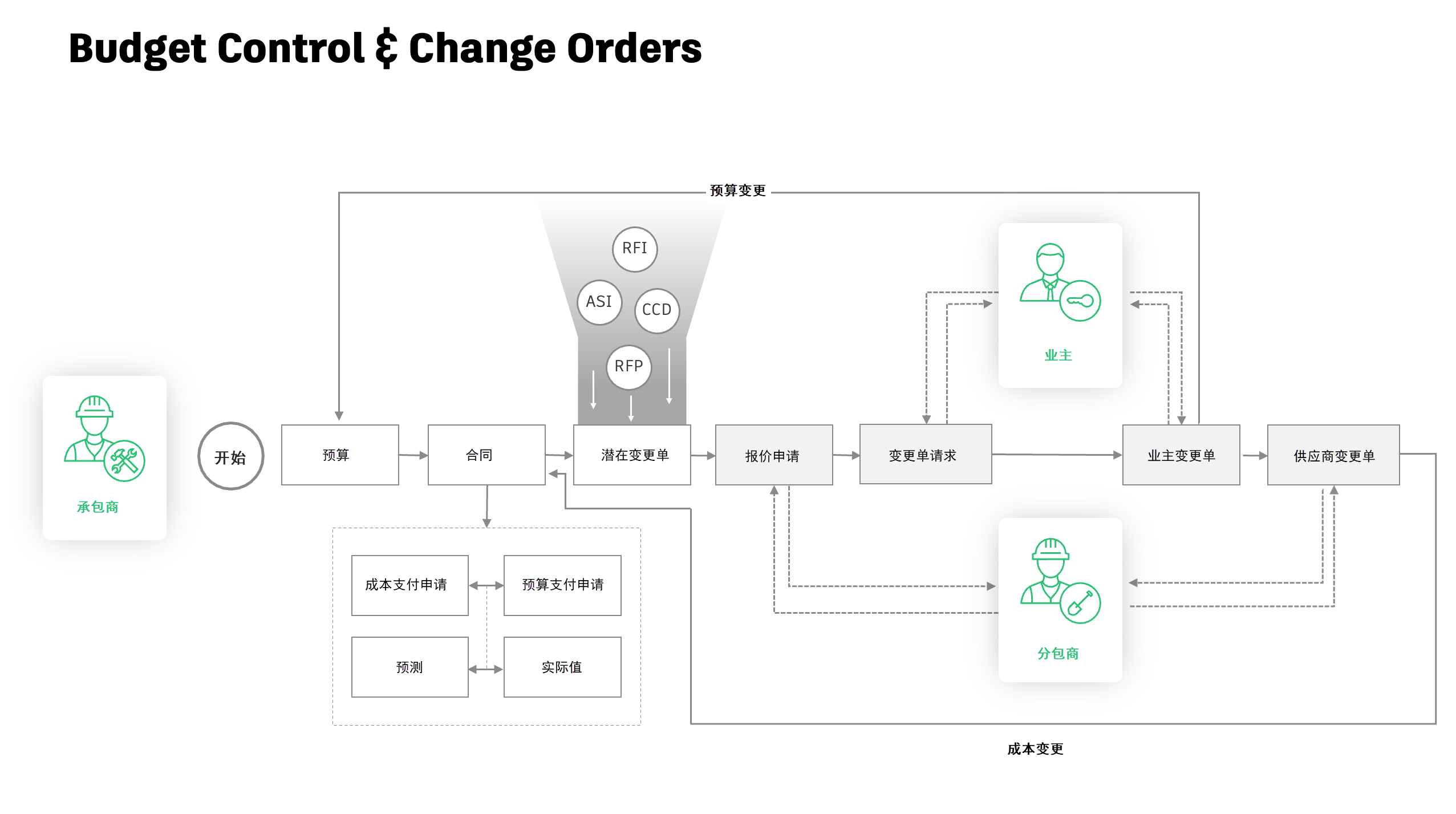
PCO(潜在变更单)是变更单工作流的起点。不过,您也可以从成本条目创建变更单。
不同变更单类型是相关的,原因在于:
- 一个或多个 PCO 可以形成一个 COR。
- 一个或多个 COR 可以形成一个 OCO。
- 一个或多个 SCO 可以基于单个 OCO 生成。
因此,在 Cost Management 中:
- 可以使用 PCO 来生成 COR、OCO 或 SCO。
- 可以使用 COR 来生成 OCO 或 SCO。
- 可以使用 OCO 来生成一个或多个 SCO。
变更单表和列
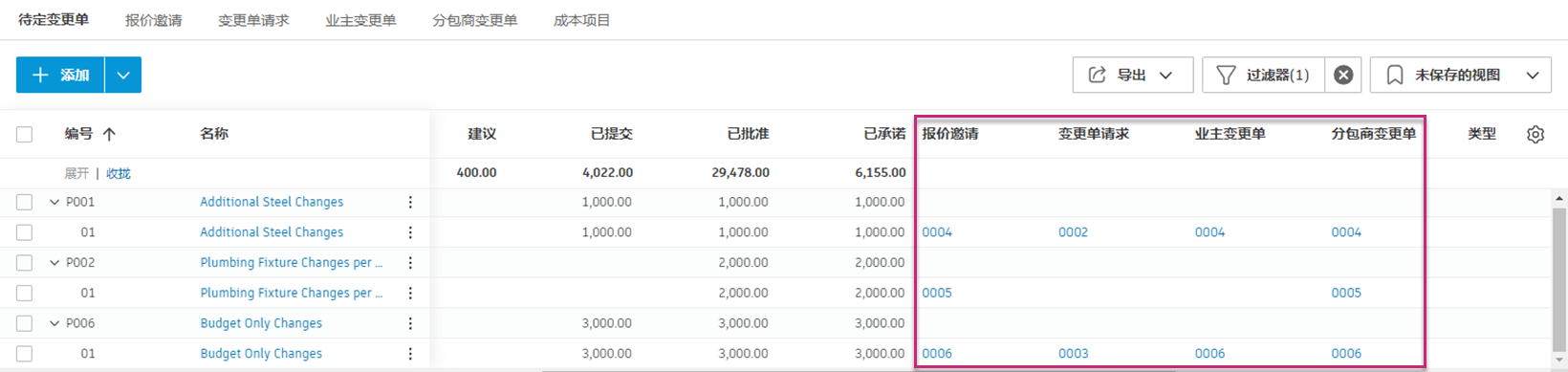
值会在变更单选项卡的各列中填充和移动。单击  图标可查看所有可用列。
下面是几个有用的示例:
- 已批准:此列显示已批准的金额。对于成本变更,它将填充“已批准”列中的金额。请参见变更单状态一文,以了解详细信息。
- 已承诺:“已承诺”列显示同意为相关供应商范围变更支付的金额。当 PCO 变成 SCO 或接受了 RFQ 时,会发生这种情况。
- 估计:此列显示估计的金额。对于成本变更,它将填充概述中的“备用金”列。
- 建议:此列显示建议的金额。这也意味着,已按照变更单表中的建议生成并设置了 RFQ。对于成本变更,它将填充概述中的“建议”列。
- 已提交:此列显示已提交的金额。对于成本变更,它将填充概述中的“已提交”列。这也意味着 PCO 已变成 COR。当 COR 标记为“已接受”时,它将在“已批准”列中填充已提交的金额。如果您没有使用 COR 流程,则“已批准”意味着 PCO 已转换为 OCO。
变更单表提供了有关成本项目的详细信息,包括关联的变更单编号。单击每个编号时,系统会将您重定向到相应变更单所在的特定选项卡。随即会打开一个弹出面板,以提供进一步的详细信息。
使用层次结构视图导航变更单
为同一变更单使用多个变更单类型时,您可能会发现很难在不同变更单编号(PCO、COR、OCO、RFQ、SCO)之间导航。PCO 层次结构视图功能有助于解决此导航挑战。
通过单击层次结构图标,可以在各个变更单选项卡(COR、OCO、RFQ、SCO)中打开或关闭层次结构视图。
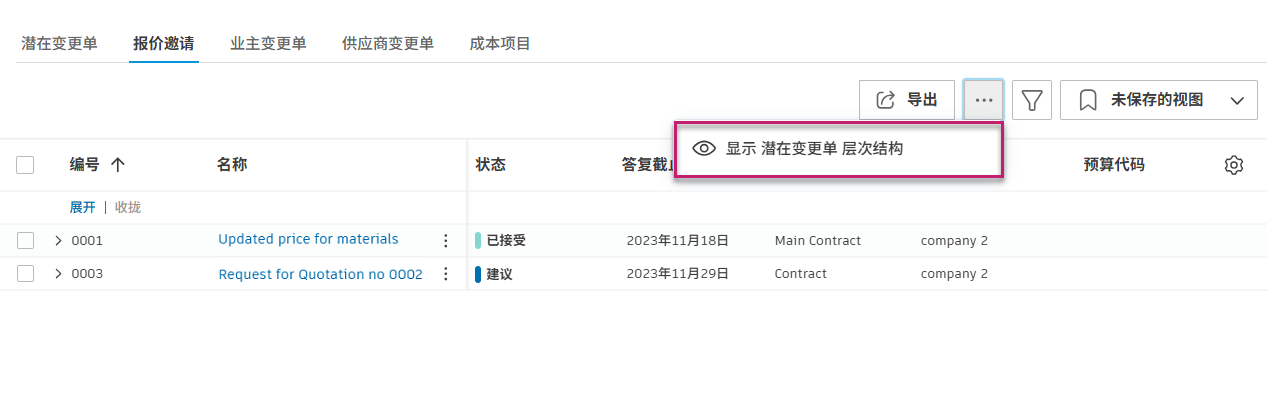
启用后,相关变更单将分组在一起以显示它们的关系:
- COR 视图:按原始 PCO 对 COR 进行分组
- OCO 视图:按相关 COR 和原始 PCO 对 OCO 进行分组
- RFQ/SCO 视图:按原始 PCO 对 RFQ 和 SCO 进行分组
使用层次结构视图的好处:
- 快速查找相关变更单,而无需滚动浏览数百个条目
- 查看任何生成的变更单(COR、OCO、RFQ、SCO)时,可以查看原始 PCO 编号
- 了解不同变更单类型的来源以及它们之间的关系
- 在同一变更请求的相关变更单之间无缝导航
示例:如果您正在查看 OCO,并且有人询问 PCO 编号,则层次结构视图将显示 PCO 父项,从而无需在不同选项卡中按描述进行搜索。
变更单范围类型
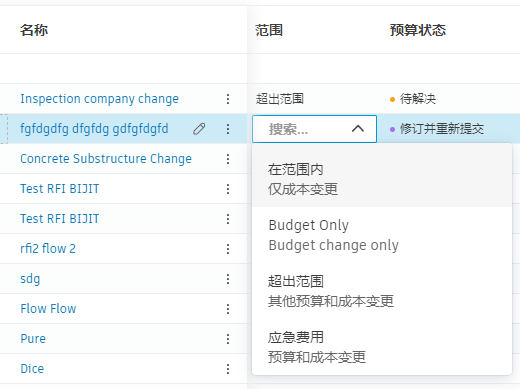
创建变更单时,您选择的范围决定了变更单如何影响预算和成本数据。您可以在“变更单”选项卡中设置范围:
导航到“变更单”选项卡。
在“范围”列中,为每个条目选择以下选项之一:
- 在范围内:仅更新表的“成本”部分。变更单金额会使项目的总成本增加,但不会影响预算。
- 仅预算:仅更新表的“预算”部分。变更单金额会使项目的预算增加,但不会影响总成本。
- 超出范围:更新表的“预算”和“成本”部分。变更单金额会使项目的预算和总成本都增加。
- 应急费用:更新“预算”和“成本”部分。此选项可帮助您跟踪使用应急资金的变更。它可让您区分两种变更单:一种会使总体预算增加,另一种变更只是使用已经在应急预算中留出的资金。
外国供应商变更单管理
设置外币后,可以在项目进行过程中以外国供应商的货币输入和管理变更单。系统将自动确认在合同中为供应商设置的货币。当存在潜在变更单 (PCO) 时,您或供应商(具有适当的权限级别)可以生成 PCO。
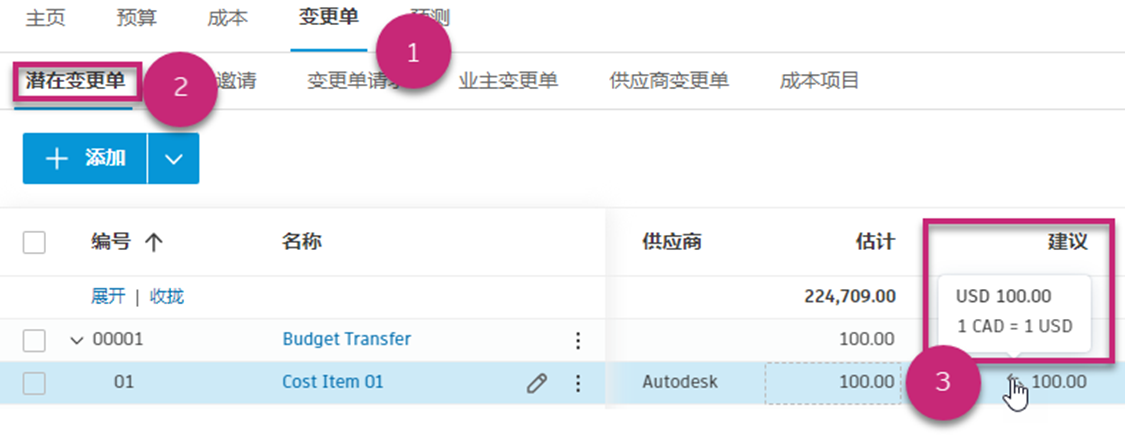
将成本条目与使用外币授予的合同相关联,从而:
- 创建与合同使用同一种货币的变更单
- 基于定义的汇率查看采用本币的变更单
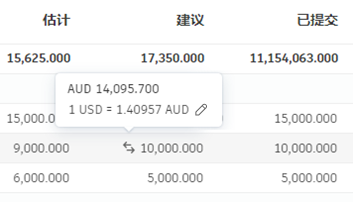
“估计”、“已提交”和“已批准”值将始终采用本币形式输入。但是,“建议”和“承诺”值可以采用外币形式输入。当换算为本币时,值旁边会显示  图标。将光标悬停在该图标上可查看或编辑汇率:
您还可以在成本条目的弹出面板中管理此信息。首先,选择条目以打开弹出面板,然后滚动到“成本摘要”部分。然后,选择“建议”或“已提交”列。在两种货币之间切换,并根据需要编辑汇率。
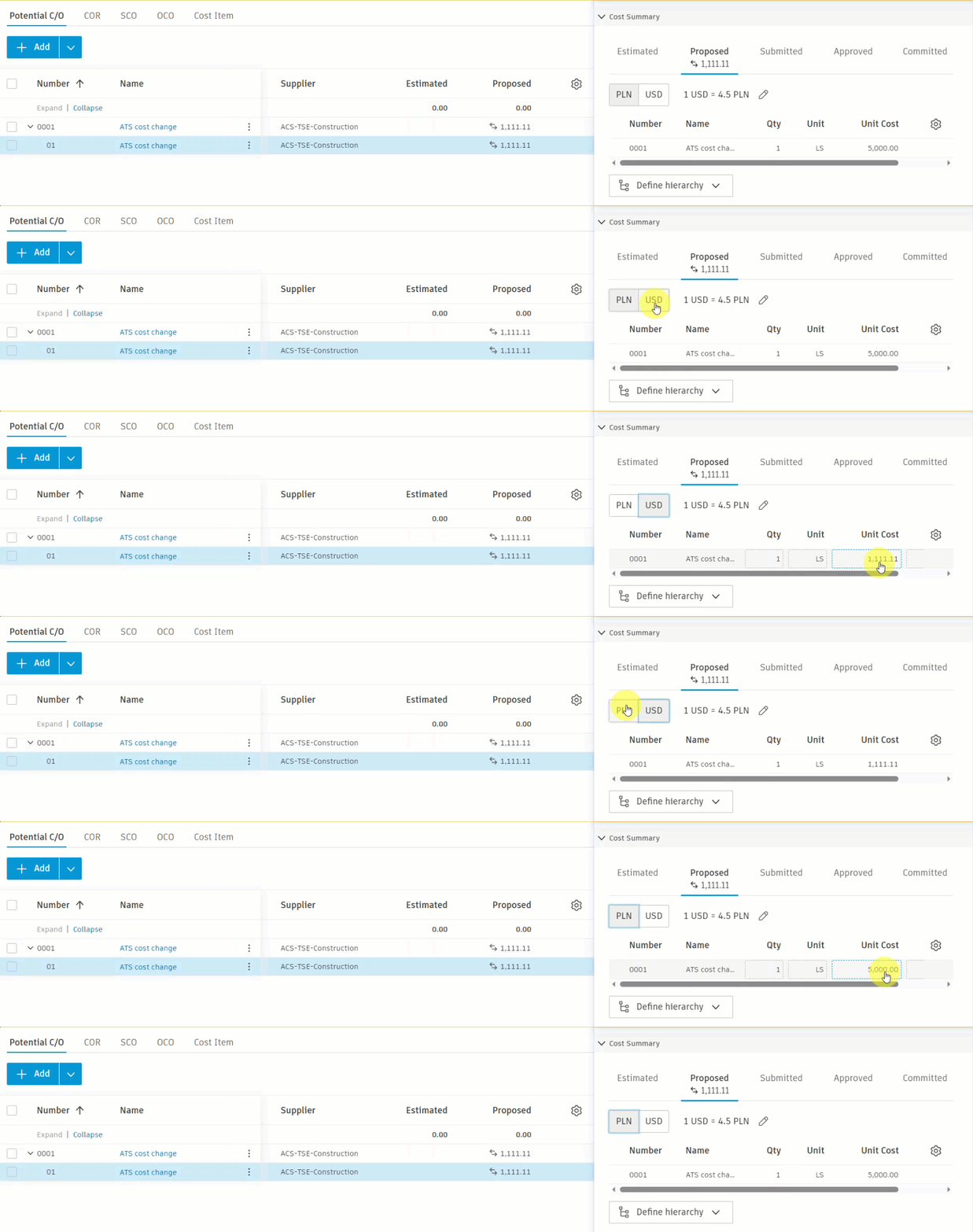
您可从“估计”、“已提交”和“已批准”列复制值。这些值将从本币转换为外币。
更多资源
请观看我们的视频课程,了解有关在 Cost Management 中管理变更单的详细信息。