比较二维图形
打开同一图形的不同版本或两个不同图形以进行比较。
二维比较工具可用于以下文件类型:
- RVT
- DWG
二维图形
打开二维图形。
提示:使用“平面图”文件夹中的图形时,还可以支持两个不同图形的复选框,以及使用工具栏的关联菜单中的“比较”命令。在屏幕底部的工具栏中,单击“比较”
 。
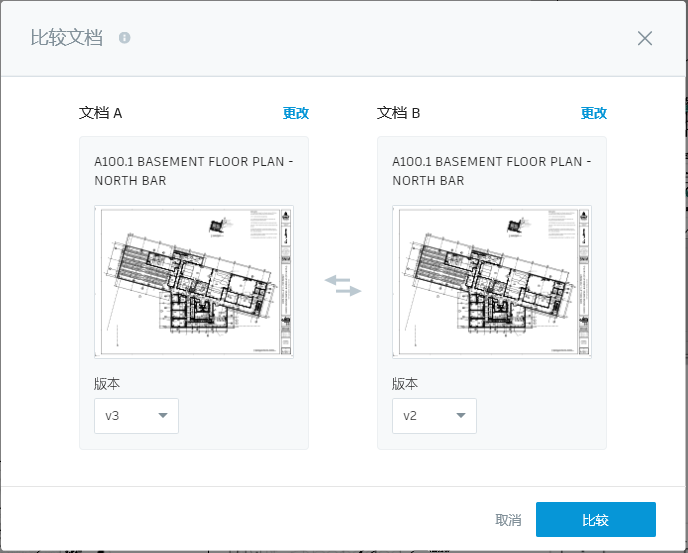
。使用“版本”下拉列表来选择同一文档的不同版本,或单击“更改”以完全选择不同文档。
在选中两个文档或版本后,单击“比较”。
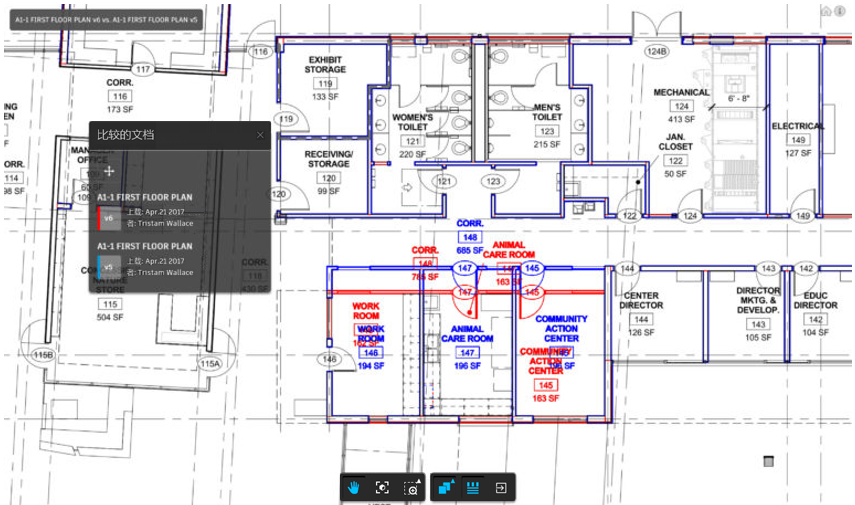
默认情况下,一个图形叠加在另一个图形之上,两者之间的差异以红色和蓝色显示。
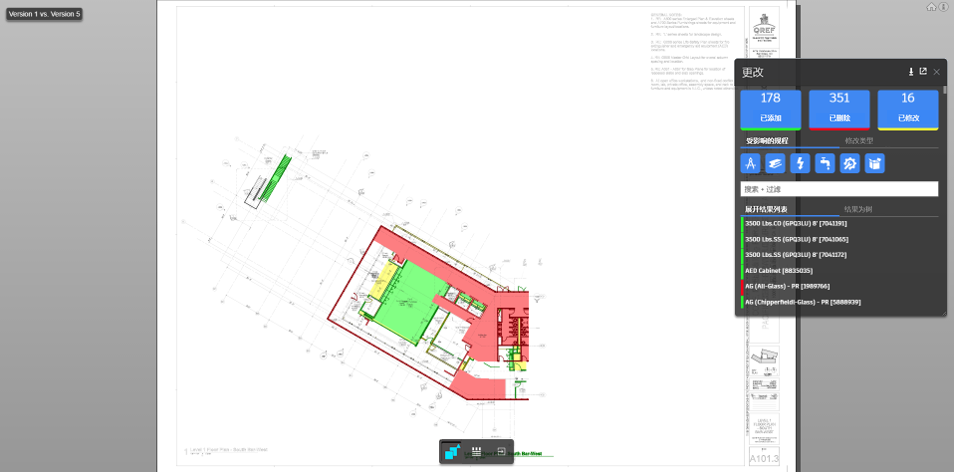
比较二维 RVT 图形的两个版本时,可以识别有关两个版本之间已添加(绿色)、已移动(红色)或已修改(黄色)内容的对象级信息。模型上会显示颜色代码,也会针对“更改”和“信息”对话框中的图元显示颜色代码。在从更改列表中选择项目后,它们在图形中的位置会突出显示。
并排比较
如上所述,用于比较的默认视图模式为“叠加”。若要并排查看两个图形:
- 在屏幕底部的工具栏中,单击“叠加”
 。
。 - 在弹出菜单中,选择“并排”
 。
。 - 将滑块拖动到右侧和左侧,可查看两个图形间的差异。
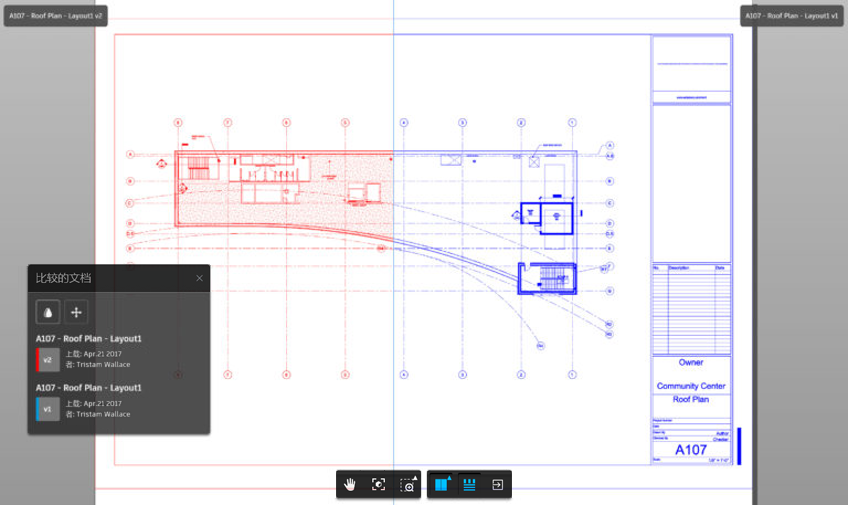
注意:对于二维 PDF 图形,并排模式不会显示蓝色和红色的差异。颜色可视化仅适用于并排模式下的 DWG 和 DWF 文件。
使用“叠加”进行比较
叠加模式是默认的比较方法,但如果您之前已切换到并排模式,则可以采取以下操作:
- 在屏幕底部的工具栏中,单击“并排”。
- 在弹出菜单中,选择“覆盖”。