在查看器中更新 DWG 外部参照
当 AutoCAD 用户在其本地驱动器上打开主体 DWG 设计文件时,他们将始终看到最新的外部参照内容。
当成员从 BIM 360 中的 Document Management 模块打开主体 DWG 文件时,他们最初只能在查看器中看到外部参照内容,该内容是在上传主体文件时保存的。编辑和保存外部参照(例如,使用 Desktop Connector 将经过编辑的外部参照同步到 BIM 360)时,将创建新版本的外部参照文件,这些文件不会自动更新到主体 DWG 文件。这是由于 Document Management 模块使用版本控制来防止旧版本的主体 DWG 设计文件错误地将其外部参照更新为新版本的外部参照文件。
当成员打开包含过期外部参照的主体 DWG 设计文件时,会在查看器中收到通知。具有“编辑”及更高权限的成员只需在查看器中更新宿主文件,即可创建新版本,该版本将自动显示最新的外部参照版本。
更新 DWG 外部参照的前提条件
需要满足以下前提条件,具有“编辑”权限的成员才能成功更新宿主 DWG 设计文件:
主体 DWG 文件和参照最初需要使用 Desktop Connector 进行上传。这是构建外部参照关系所必需的,在将文件上传到 BIM 360 中的 Document Management 模块时,无法创建外部参照关系。
外部参照需要保持与主体 DWG 设计文件的关系。这意味着,在桌面应用程序更新正确的参照图之前,在 BIM 360 的 Document Management 中不会重命名或移动任何设计主体文件或外部参照,因为这些操作将打断外部参照关系。
更新 DWG 外部参照
单击 Document Management 模块。
单击 DWG 文件以在查看器中将其打开。
系统将运行检查以查看外部参照文件是否为最新版本。
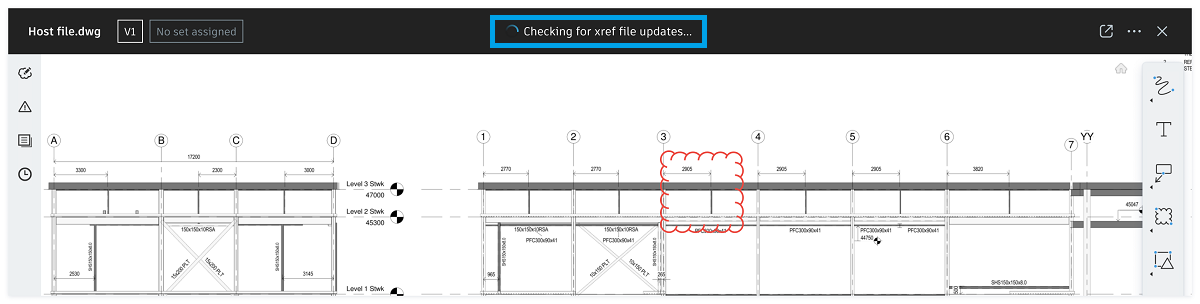
如果外部参照文件不是最新的,则系统会显示相应横幅。
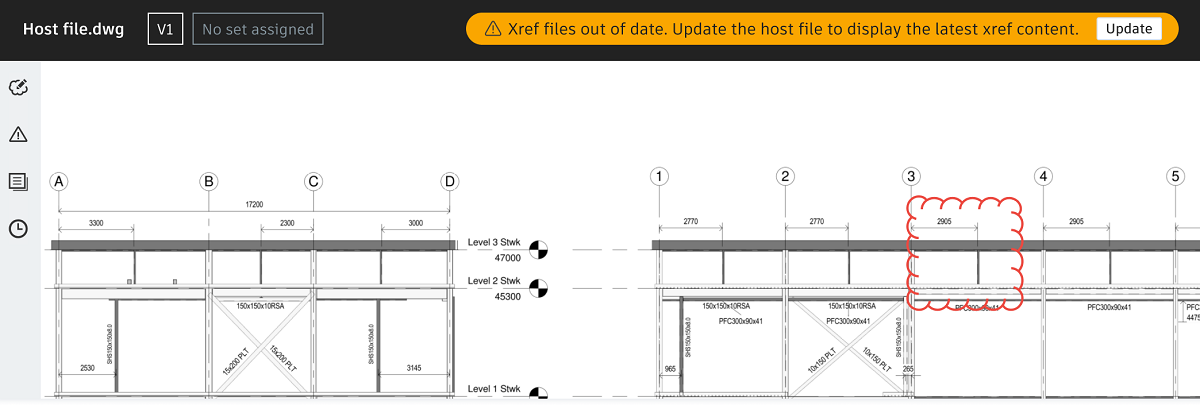
单击“更新”,将宿主文件更新为具有最新外部参照文件版本的新版本。
注意:如果您没有“编辑”或更高权限,或者文件已锁定,则“更新”按钮将被禁用。单击确认消息中的“更新”。
更新可能会出错,原因如下:
- 宿主文件不是最新版本:在您查看宿主文件时,该文件可能已被其他成员更新。
- 您不再具有“编辑”或更高权限,无法更新宿主文件。
- 在查看器中时,宿主文件或父文件夹已被删除。
如果没有错误,文件更新将开始处理。

处理完成后,该页面将刷新。单击左上角的拾取器以查看标记为最新版本的更新后的宿主文件版本号。
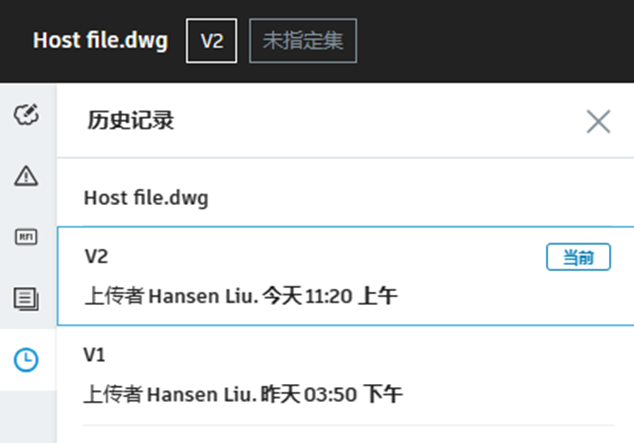
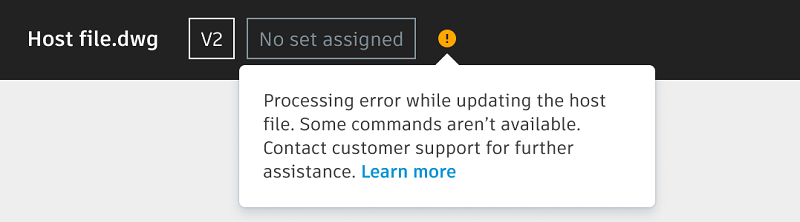
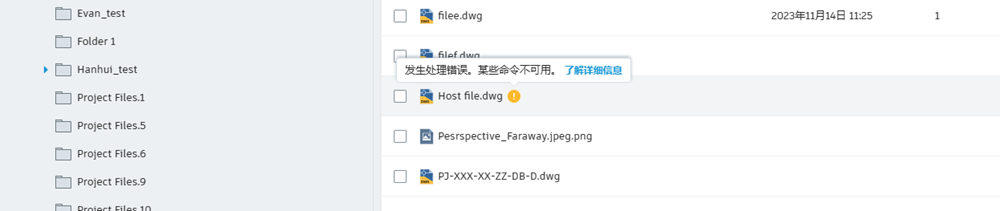
如果存在处理错误,文件仍将更新为新版本。但是,在查看器和文档列表中将显示以下图标和消息。