使用文档
对二维图纸和三维模型执行基本操作,包括搜索、移动、复制和管理文档版本。
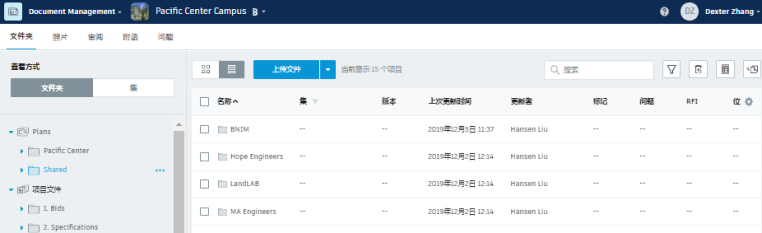
本主题包含以下部分:
还可以使用 Microsoft® Office 文件,以及在查看文档时自定义列的顺序。
锁定和解锁文档文件
- 将光标悬停在文档上,然后单击“更多”菜单
 。
。 - 从下拉列表中选择“锁定”或“解锁”。
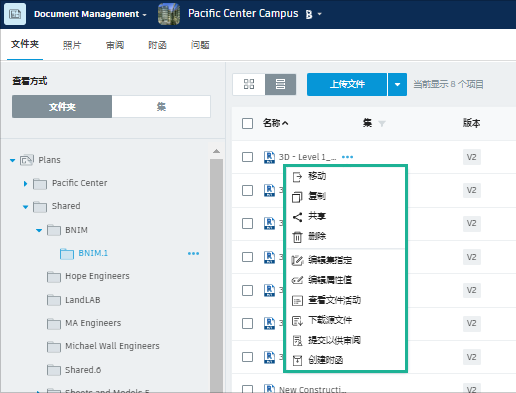
锁定某个文件后,其他成员无法删除、复制、移动、重命名、覆盖该文件或将其置为当前文件(仅适用于“项目文件”文件夹)。当文档被锁定时,它旁边将显示“锁定”图标,而且您会发现“更多”菜单处于取消激活状态。
搜索文档
在文件夹内搜索文档和文件名称、编号以及自定义属性。结果将以列表视图显示,按相关性排序。
选择您要进行搜索的文件夹。
注意:搜索时还将搜索子文件夹。在“搜索”字段中输入搜索词,然后单击
 “搜索”。
“搜索”。
有关搜索功能的详细信息,请参见文档搜索。
移动文档
将文档从一个文件夹移动到另一个。
- 选择文档
 “移动”。
“移动”。 - 您也可以将光标悬停在文档名称上,直到显示“更多”菜单 ,然后单击它并选择“移动”。
- 在“移动”对话框中,选择目标文件夹 “移动”。
“下载源文件”。复制文档
将文档从一个文件夹复制到另一个
- 选择文档 “复制”。
- 您也可以将光标悬停在文档名称上,直到显示“更多”菜单 ,然后单击它并选择“复制”。
- 在“复制到文件夹”对话框中,选择目标文件夹 “复制”。
 “下载源文件”。
如果将文档复制到应用了命名标准的文件夹中,则复制操作的行为将改变。需要进行验证以确保文件名和属性符合命名标准。如果文件名不符合命名标准,则不允许复制。复制多个文件时,所有文件必须全部符合命名标准,否则不允许复制任何文件。当文件名符合命名标准时执行的操作取决于是否存在同名文件、这些文件的位置,以及它们是原始文档还是参考副本。
目标文件夹包含原始文档
- 不允许复制
目标文件夹包含原始文档的参考副本
- 允许复制,同时对现有参考副本采用版本控制
其他文件夹包含原始文档或参考副本
- 允许复制,同时在目标文件夹中创建新参考
没有文件夹包含原始文档或参考副本
- 允许复制,同时创建新的原始文档
共享文档
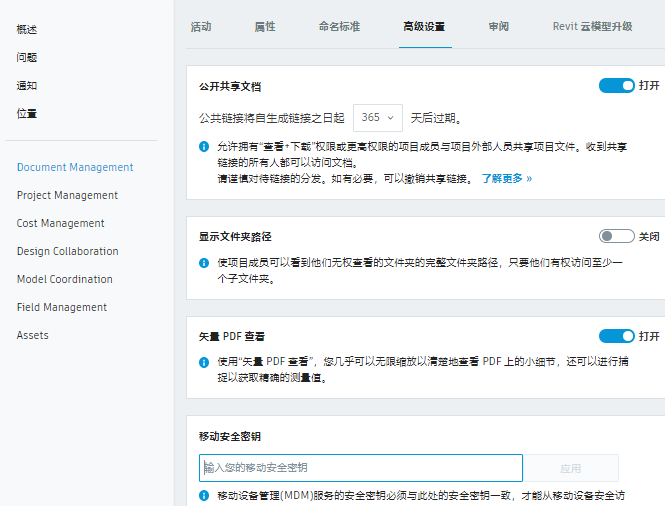
与项目成员或公众成员共享指向文档或文件夹的链接。项目成员收件人需要查看权限才能查看共享的文档。只有“项目文件”文件夹中的文档才可以与公众共享。项目管理员必须先启用公共共享,才能公开共享文档。执行此操作的步骤:
使用模块选择器切换到“Project Admin”模块。
在“服务”选项卡上,从左侧面板中单击“Document Management”。
在“高级设置”选项卡上,启用“公开共享文档”。
选择公共链接到期前的天数。您最多可以选择自生成链接之日起的 365 天。
选中要共享的文档或文件夹对应的复选框。
单击
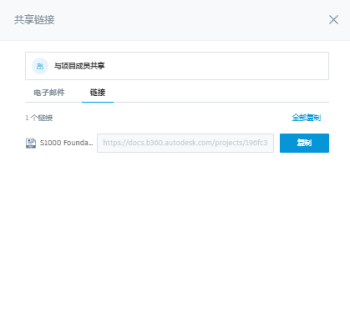
 “共享”以打开“共享链接”对话框。
从下拉列表中,选择是要与项目成员共享还是与公众共享。
如果与公众共享:
单击
 以指定希望链接到期的日期。注意:最大到期日期是项目管理员选择的天数。
从左下角的下拉菜单中进行选择以指定要共享的文档版本:
选择“最新”以生成指向在打开时设置为当前的文档版本的链接。
选择“固定”可生成指向共享时的当前版本的链接。
注意:与项目成员共享文档时,始终共享最新版本。
使用这些选项卡可以选择是通过电子邮件共享还是通过生成链接共享。
如果选择通过电子邮件共享,请输入收件人的电子邮件地址,根据需要添加注释,然后单击“发送”。
提示:如果您正与项目成员进行共享,请在文本字段中单击以搜索成员、角色或公司。如果选择生成链接,请单击“复制”或“全部复制”将链接复制到剪贴板,然后使用首选方法将链接发送给收件人。
若要撤消公开共享的链接,请执行以下操作:
- 将光标悬停在共享文档上。
- 将光标移动到“共享”列,同时仍将鼠标指针悬停在共享文档上。
- 在显示的工具提示中,单击“删除链接”。

预览文档
- 单击缩略图视图或列表视图。
- 选择要预览的文档。
默认情况下,使用 BIM 查看器查看 PDF 文档。项目管理员可以调整每个文件夹的默认行为。若要调整 PDF 文件的默认查看器,请执行以下操作:
- 单击缩略图或列表视图。
- 选择要预览的 PDF。
- 除非项目管理员已将 PDF 查看器文件夹设置更改为“在浏览器中打开”,否则 PDF 将在 BIM 查看器中打开。
- PDF 必须经过完全处理才能在 BIM 查看器中查看。当文件名旁边出现版本号时,您可以确认 PDF 已完成处理。
- 在浏览器中查看的 PDF 文件无需完成处理即可进行预览。
可快速选择如何预览 PDF。打印文档
从预览模式打印文档或图像。
- 如果文件有多个版本,将打印预览中可见的版本。
- 如果文档中包含标记,则标记将烘焙到图形中。
- 将打印带有图钉或超链接的文档,但不会显示图钉和超链接。
- 单击文档或图像可打开预览。
- 在预览上方的右上角,点击“更多”菜单 “打印”。
- 请记下建议的打印尺寸,然后单击“打印”以打开计算机的标准打印对话框。
重命名文档
- 在列表视图中,将光标悬停在某个文件上,然后在“名称”列中单击“更多”菜单 “重命名”。
- 在字段中输入一个新名称,然后按 Enter。
编辑说明
- 在列表视图中,将光标悬停在文件上,然后在“说明”列中单击“编辑”图标
 。
。 - 键入新说明,然后按 Enter 键。
删除文档
- 在缩略图视图或列表视图中,选择要删除的文档。
- 在顶部工具栏上,单击“删除”。
- 当系统提示您确认选择时,请单击“删除”。
比较文档版本
在缩略图或列表视图中,单击文档名称旁边的版本号以打开“版本历史记录”对话框。
单击“复制”
 可创建选定文档版本的副本。
单击“下载源文件”
 可下载原始文档。
单击“置为当前”
 可将选定版本置为当前文档。
单击“比较版本”。
提示:还会显示早期文档版本的批准状态。选中要比较的版本旁边的复选框,然后单击“比较”。
在“比较文档”对话框中,确认要比较的文档和版本,然后单击“比较”。文档即覆盖在查看器中。
完成后,单击“关闭比较”。
单击“完成”。
按文档集过滤
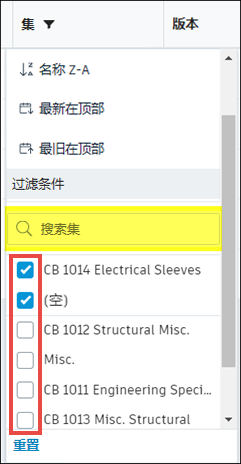
- 在列表视图中,从“平面图”文件夹中选择一个文档。
- 在表中,单击集标题。
- 在“搜索”字段中,输入要查看其文档的集的名称。
恢复文档
恢复已删除的文档
- 选择要恢复的文档的父文件夹。
- 选择要恢复的文档,然后单击“恢复”。
恢复早期文档版本
在缩略图或列表视图中,单击文档名称旁的版本号。
在“版本历史记录”对话框中,找到想要恢复的版本。
单击“置为当前”
“恢复”。单击“完成”关闭对话框。
以前版本将恢复。
按集过滤
在“列表视图”中,从“平面图”文件夹中选择一个文档。
在表中,单击集标题。
在搜索框中,输入要查看其文档的集的名称。
提示:您还可以选中所需的某个集或多个集旁边的框,来快速找到所需文档。