文档属性
通过添加“页数”、“日期”或“说明”等属性,自定义您的文档信息。
具有编辑或文件夹控制权限的成员和项目管理员可以在文件夹级别管理属性。
属性特定于版本,表明每个文档版本可以具有指定给它的不同属性。例如,将先前文档版本设置为当前版本时,新的当前版本的属性值会覆盖先前版本中指定的值。如果新的当前版本中没有定义的值,则应用先前版本的值。此外,当复制和上传文档时,最近复制或上传的文档版本的属性值会覆盖先前指定的值。
创建文档属性
在文件夹树中,在文件夹上单击鼠标右键
 “添加属性”。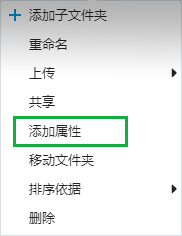
单击“新建”
您需要填写“名称”和“类型”字段。对于“类型”,可以从文本字段、日期或下拉列表中进行选择。
文本字段:允许成员在文本字段中输入值。
注意:您只能为在** 2021 年 3 月 24 日之后创建的项目添加以下“字符长度”和“字符类型”**约束。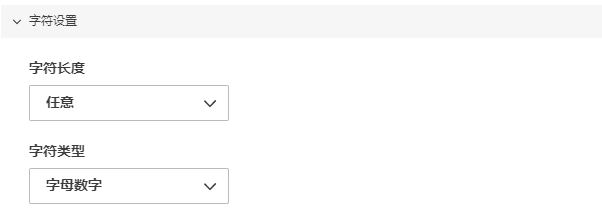
字符长度:从“任意”、“固定”或“范围”中进行选择。
- 任意 - 允许成员最多输入 255 个字符作为值
- 固定 - 将值长度固定为介于 1 到 10 个字符之间的精确数字
- 范围 - 选择介于 1 到 10 个字符之间的值范围
字符类型:从“字母数字”、“文本”或“数字”中进行选择
日期:允许成员从日历拾取器中选择日期值。
下拉列表:允许成员从定义的值列表中进行选择。单击“添加值”,输入值,然后重复该过程,直到创建完所有值。
注意:对于 2021 年 3 月 24 日后创建的项目,您最多可以为下拉列表属性添加 400 个值。说明:还可以输入说明。
如果强制应用了命名标准的文件夹不包含文档,则项目管理员还可以将该属性添加到命名标准(命名约定或相关属性)。
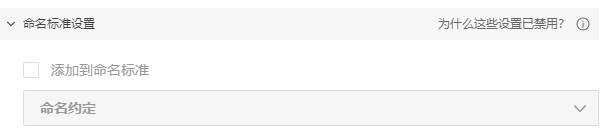
单击“创建”。
编辑文档属性
- 单击
 。
。 - 单击“属性设置”
- 选择相关属性的编辑图标

可以根据您的权限级别编辑属性:
项目管理员
项目管理员可以编辑:
- 名称、说明、值名称、值说明。遵循下面的例外。
- 字符设置(字符长度、字符类型)。遵循下面的例外。
- 强制应用了命名标准的文件夹不包含可见文档时的命名标准设置
具有编辑或文件夹控制权限的成员
具有编辑或文件夹控制权限的成员无法编辑其他成员添加到文件夹的属性。
但是,如果其他成员未将属性添加到文件夹,且未将属性添加到命名标准,则他们可以编辑:
- 名称、说明、值名称、值说明。
- 字符设置(字符长度、字符类型)。
但是,这些操作需遵循下面的例外。
例外:将某个属性添加到命名标准,且强制应用了命名标准的文件夹包含可见文档时,任何人都无法:
- 重命名或删除下拉列表属性中的值
- 在文本字段属性中编辑字符长度或类型
显示文件夹属性
具有编辑或文件夹控制权限的成员以及项目管理员可以组织和选择要显示的文件夹属性。
- 单击 。
“属性”面板列出了添加到当前文件夹的所有属性。
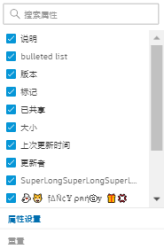
现在,您可以使用搜索、重排序和移除功能来组织要显示的属性。
编辑属性值
成员可以编辑单个或多个文档的属性值。
单个文档
- 在文档列表中,单击相关属性值的
- 编辑或输入新值
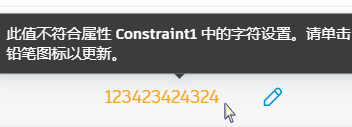
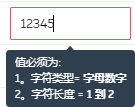
如果文本字段属性已应用字符设置约束,并且您的值不符合这些约束,系统将显示指导,详细说明所需的正确字符长度和类型。
多个文档
选择多个文档,然后单击顶部工具栏中的
 “编辑属性值”。
编辑要更改的值。
如果文本字段属性已应用字符设置约束,并且您的值不符合这些约束,系统将显示指导,详细说明所需的正确字符长度和类型。
单击“保存”。