文件夹
为您的每个项目创建自定义的文件夹层次。
每个项目在开始时都会有预配置的顶层文件夹,用来支持特定的操作或数据类型。这些文件夹称为“平面图”和“项目文件”。最多可以向这些文件夹添加最多 25 个子文件夹级别的子文件夹。
注意:当帐户管理员创建新项目时,他们可以选择从现有项目中导入文件夹结构。
使用“平面图”来管理、发布和查看最新的施工图文档集(在二维和三维格式)。
“项目文件”可用于任意项目文档,包括设计数据和所有其他文档类型。
有关每种文件夹类型的特定功能的信息,请参见 Document Management 是什么?
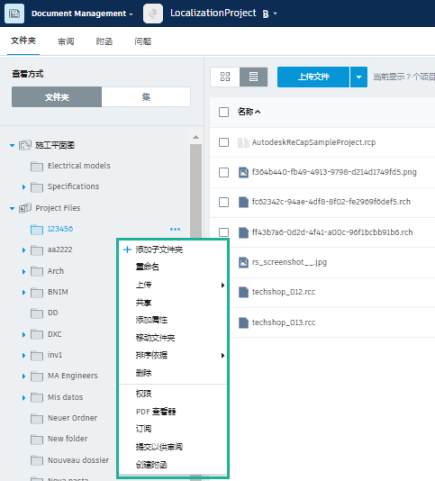
添加文件夹
- 在文件夹树中,在某个文件夹上单击鼠标右键,然后单击“添加子文件夹”。新文件夹将出现在父文件夹中。
- 输入名称,然后按 Enter 键。
删除文件夹
若要删除单个文件夹:
- 在文件夹树中,在某个文件夹上单击鼠标右键,然后单击“删除”。
若要删除多个子文件夹:
- 在文件夹树中,选择父文件夹。
- 在“缩略图”或“列表”视图中,选中要删除的子文件夹旁边的复选框。
- 在顶部工具栏中,选择
 “删除”。
“删除”。
若要恢复已删除的文件夹:
- 在文件夹树中,选择要恢复的子文件夹的父文件夹。
- 选择右上角的
 “已删除项”。
 - 选择要恢复的文件夹,然后单击“恢复”。
排序文件夹
- 在文件夹树中,在某个文件夹上单击鼠标右键,然后单击“排序依据”。
- 从“名称 A-Z”、“名称 Z-A”或“日期”中选择一项。
重命名文件夹
- 在文件夹树中,在某个文件夹上单击鼠标右键,然后单击“重命名”。
- 键入新名称并按 Enter 键。
共享文件夹
您可以与活动成员或待定成员共享文件夹。收件人必须具有查看权限才能查看文件夹及其内容。
- 在文件夹树中,在某个文件夹上单击鼠标右键,然后单击“共享”。
- 输入成员名称或电子邮件。可以选择添加注释。
- 单击“发送”。收件人将收到一封电子邮件,其中包含指向文件夹的链接。
订阅和取消订阅
您可以订阅文件夹和子文件夹,以便在添加文件时收到通知。这包括在订购后添加的任何文件或子文件夹。
订购固定期限的使用许可
在文件夹树中,在某个文件夹上单击鼠标右键,然后单击“订阅”。
选择是仅订阅选定文件夹,还是订阅该文件夹及所有子文件夹。
单击“订阅”。
将文档上传到文件夹或将图纸发布到文件夹后,您会收到电子邮件通知。
取消订阅
在文件树中,在当前订阅的文件夹上单击鼠标右键,然后单击“取消订阅”。
提示:“订阅”选项旁边的蓝色 图标指示已订阅的文件夹。
选择是仅取消订阅选定的文件夹,还是取消订阅该文件夹及其所有子文件夹。
单击“取消订阅”。