冲突检测
将支持的文件类型添加到协调空间后,系统会自动对其进行分析,以检查模型中是否存在相交几何图形。这称为“冲突检测”,可通过以下几种方式来显示:
冲突列和冲突网格提供了问题区域的大体概述,随后可在查看器中使用动态过滤工具更精细地查看这些冲突。
下图详细说明了“冲突”选项卡中的主要区域:
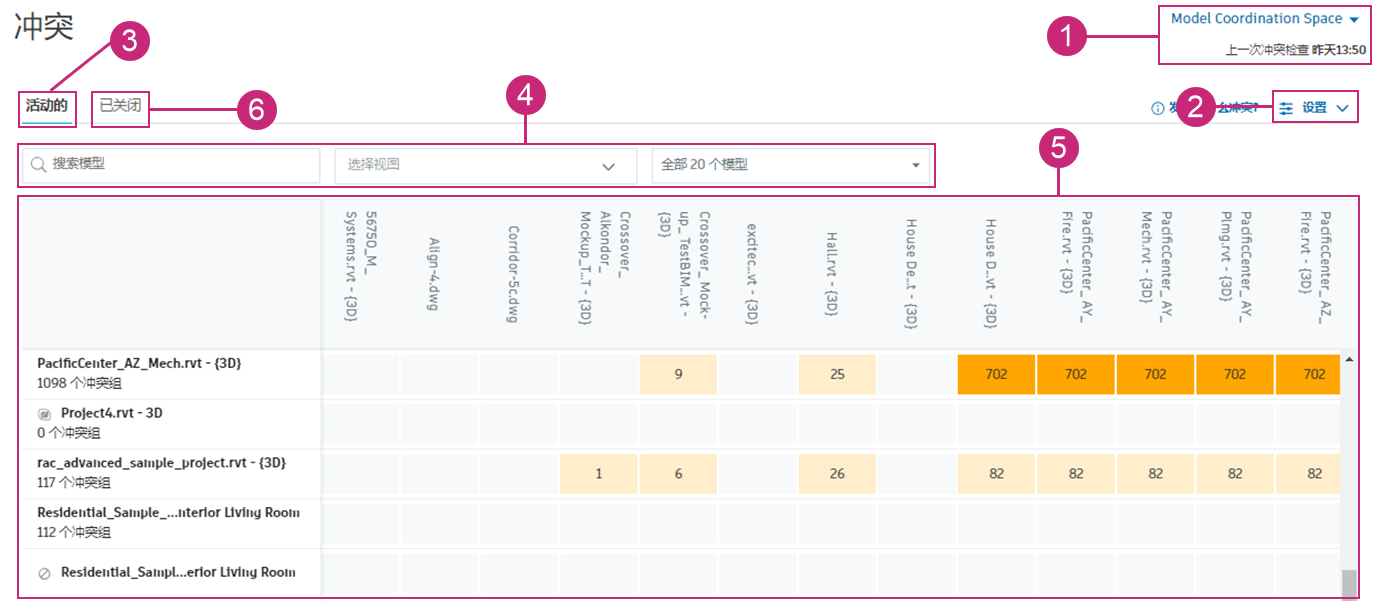
1.协调空间
单击协调空间下拉列表以选择所需的协调空间。
注意:项目管理员可以单击下拉列表中的“管理协调空间”以进入 Project Admin 模块,他们可以在其中创建、激活和停用协调空间。
2.冲突设置
使用冲突设置来减少不需要的冲突数并提高冲突检测性能。
您可以为特定模型开启或关闭冲突检测,还可以在冲突检测中排除或包含模型对象。

 图标且不会显示冲突数据。Model Coordination 的其他区域(包括
3.“活动”选项卡
默认情况下,“冲突”选项卡将在“活动”选项卡上打开。“活动”选项卡将显示协调空间中模型的所有冲突,这些冲突尚未分类为“不是问题”或没有针对它们创建问题。有关分类的冲突的详细信息,请参见分类和管理问题。
4.搜索和过滤
使用搜索框来过滤冲突网格以显示特定模型。例如,您可以搜索名称中包含特定级别的所有模型。
使用“选择视图”下拉列表来按视图过滤冲突网格。冲突网格将仅显示该视图中包含的模型,对于过滤的视图,将反映视图中的特定对象。
使用模型下拉列表来手动选择要显示在冲突网格中的各个模型。
提示:如果您过滤到特定视图,然后使用搜索框,则它将仅在该视图中进行搜索。
5.冲突网格
冲突网格将列出协调空间中的所有模型。 所有模型都列在垂直列中(主模型),也列在水平列中。您可以查看以下各项的冲突组总数:
- 主模型与其他所有模型。
- 主模型与网格中的另一个相交模型。
有关如何查看和使用冲突网格的完整详细信息,请参见查看冲突网格帮助主题。
6.“已关闭”选项卡
“已关闭”选项卡将显示因已认定为不再需要注意而分类为“不是问题”的所有冲突。