冲突常见问题解答
- 冲突
- 为什么我需要选择内容才能看到冲突,而不是自动加载冲突?
- 什么是不成功的冲突检查?
- 如何修复不成功的冲突检查?
- 为什么我可以在“冲突设置”中看到我的最新模型,但在 Model Coordination 的其余部分中看不到?
- 我的协调空间中的黄色警告图标是什么?
- 为什么我会看到处于不同层级且不相交的两个对象之间发生冲突?
- 进入查看器以查看冲突时,相机行为是否已更改?
冲突
为什么我需要选择内容才能看到冲突,而不是自动加载冲突?
以前在 Model Coordination 中,当打开产品时,我们会预加载所有详细的冲突信息。这可能会导致加载时间较长并降低性能。为了改进这一点,仅当在查看器中请求时,我们才会下载详细的冲突信息,这样提高了启用了冲突检测的协调空间的性能和可扩展性。
大多数 Model Coordination 工作流保持不变,但有以下细微变化:
- 在查看器中打开两个以上模型时,我们不再预加载冲突数据。这意味着,在包含两个以上模型的冲突网格中单击一行时,不会预加载冲突数据。
- 当只有两个模型时,我们仍会在查看器中自动预加载冲突数据。这意味着,在冲突网格中选择一个单元格时,我们将像往常一样预加载冲突。
- 进入查看器中的“冲突”面板时,无论是通过从“模型”工具还是从“视图”工具加载内容,现在都必须先选择要进行冲突检测的内容,然后才会看到任何冲突结果。
什么是不成功的冲突检查?
如果冲突检查失败或超时,就不成功。最常见的原因是有太多冲突数据,其原因如下:
- 协调空间中有大量的模型。
- 模型很大。
- 模型具有复杂的几何图形,导致了大量的冲突。
- 模型具有相似或重复的几何图形,导致了大量的冲突。
即使冲突检查成功,太多的冲突数据也可能会对性能产生负面影响。存在大量冲突数据的迹象包括:
- “模型”页面上的“冲突”列需要一段时间(十秒或更长时间)来加载。
- 查看器中的“冲突”面板需要几秒钟的时间来加载,或者根本不加载。
- 有许多模型开启了自动冲突检测。虽然冲突检查成功与否也取决于每个模型的复杂性和大小,但冲突检查中包含 450 个或更多模型时,不成功的冲突检查会变得更常见。
- “冲突”列和冲突网格中的数字很大(许多模型之间有超过 10000 个冲突)。
- 冲突网格中的不同模型显示相似的冲突计数,表明它们可能是重复的。
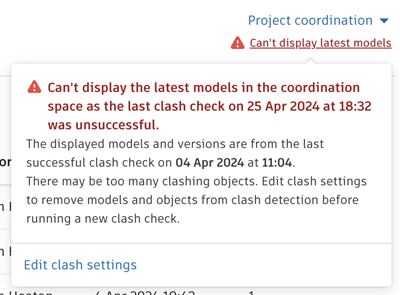
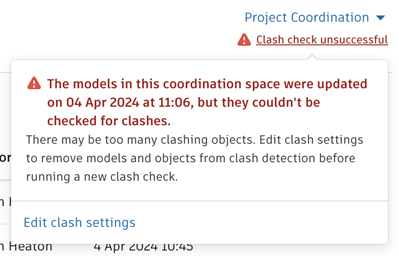
如果最新的冲突检查不成功,Model Coordination 将通过协调空间拾取器显示两条错误消息之一:
| 错误 | 详细信息 | | - | - | | 无法显示最新模型 | 对最新模型的冲突检查已失败,因此 Model Coordination 将显示最近成功的冲突检查中涉及的模型。这意味着,Model Coordination 可能会显示较旧的模型版本、此后已从文件夹中删除的模型,或者缺少文件夹中的较新模型。
 | | 冲突检查不成功 | 这意味着,协调空间中从未有过成功的冲突检查。Model Coordination 将显示协调空间中的最新模型,但没有任何冲突结果。
 |
|
如何修复不成功的冲突检查?
大多数不成功的冲突检查是由于冲突数据过多造成的。项目管理员可用来减少冲突数据的一种方法是从冲突检查中移除重复或冗余内容:
如果您有多个模型表示一个项目的每个区域或级别,还有一个联合模型包含所有这些单独的模型,请尝试为该联合模型关闭冲突检测。或者,从协调空间中移除该联合模型。
如果您已上传包含链接模型的模型,请尝试创建对象排除,以从冲突检测中排除链接模型内容。或者,重新创建不包含任何链接模型的三维视图。
如果在多个模型或视图中表示相同的构件或系统(例如墙壁),请尝试为冗余模型关闭冲突检测,或创建对象排除以从冲突检测中排除特定对象。
减少冲突数据量的其他方法包括:
创建对象排除以从冲突检测中移除不优先协调的对象,如螺栓、软管和挂钩。
创建多个协调空间,使每个协调空间中的模型较少。例如,为项目中的每个建筑、建筑的每个标高或项目的阶段创建协调空间。
减小模型的大小。例如,从您的 Revit 模型发布较少的视图。
还有多种原因无法通过减少模型数量或大小或更改协作空间设置来解决。如果上述疑难解答步骤不起作用,或者“冲突”选项卡上一直显示旋转图标,支持团队可以调查并帮助解决相关错误。
为什么我可以在“冲突设置”中看到我的最新模型,但在 Model Coordination 的其余部分中看不到?
“冲突设置”页面始终显示上次冲突检查中涉及的模型,无论冲突检查是否成功。
如果上次冲突检查失败,Model Coordination 可能会显示之前成功的冲突检查中的模型,而“冲突设置”显示失败的冲突检查中的模型。这意味着,“冲突设置”显示的一系列模型比 Model Coordination 其余部分中的模型要新。
“冲突”列中的数据将反映上次成功的冲突检查,即使在“冲突设置”中也是如此。
我的协调空间中的黄色警告图标是什么?
如果您在协调空间拾取器上看到此图标  ,这意味着,冲突检查总体上处理成功,但某些模型无法检查。
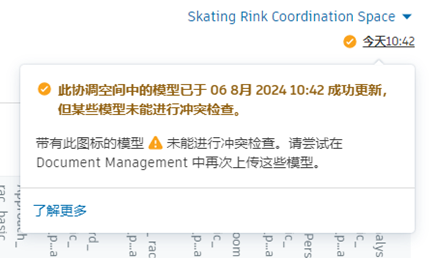
在“模型”和“冲突”页面中,特定模型的名称旁边将标有黄色警告图标。这些模型不显示任何冲突数据,因为针对冲突检查处理这些模型时出现了问题。
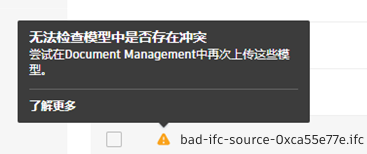
这通常是由于临时问题造成的,只需将模型再次上传到 Document Management 即可解决。请先尝试此方法,然后再尝试其他解决方案。如果重新上传模型无法解决问题,请与支持人员联系。
为什么我会看到处于不同层级且不相交的两个对象之间发生冲突?
应用于
仅当满足以下所有条件时,才会出现这种情况:
- Revit 文件
- 在 V2 协调空间中
- Revit 文件分解为 Revit 视图(例如,按层级),而模型中的对象跨越多个视图。
示例
一个常见示例是柱子或墙壁延伸穿过多个层级,并且为每个层级定义了一个 Revit 视图。这些类型的对象可能会显示为与另一个对象发生冲突,但它们看起来并不接触,因为这些对象是在不同的 Revit 视图中发生冲突。
原因
V2 协调空间中的冲突使用 Revit 主模型视图(Revit 文件中的所有几何图形),而不是使用每个 Revit 视图中的模型几何图形。我们使用主模型视图来优化冲突性能。
Model Coordination 冲突基于对象 ID,当对象跨越多个 Revit 视图时,它将仍保留相同的对象 ID。然后,通过亮显两个对象(基于对象 ID)来显示查看器中的冲突。这会导致可能看起来并不接触的两个对象显示为冲突,因为这些对象是在不同的 Revit 视图中发生冲突。
移除冲突的方式
将冲突记为问题或不是问题时,会从多个 Revit 视图中移除此冲突的所有实例。
进入查看器以查看冲突时,相机行为是否已更改?
以前,从查看器中的其他选项卡导航到“冲突”选项卡时,相机方向会重置为平面视图。同样,在查看器面板中选择冲突或者创建问题或非问题时,相机方向将更改为从东南角看。
为了减少潜在的迷失方向和上下文丢失,相机现在默认保持在用户指定的原始位置。如果您喜欢先前的相机位置,请根据需要使用 ViewCube 更改方向。