查看传入的桥接详细信息
在“桥接”工具的“传入”选项卡中,您可以单击进入实例,以查看共享了什么内容、是与谁共享的,以及其他详细信息。
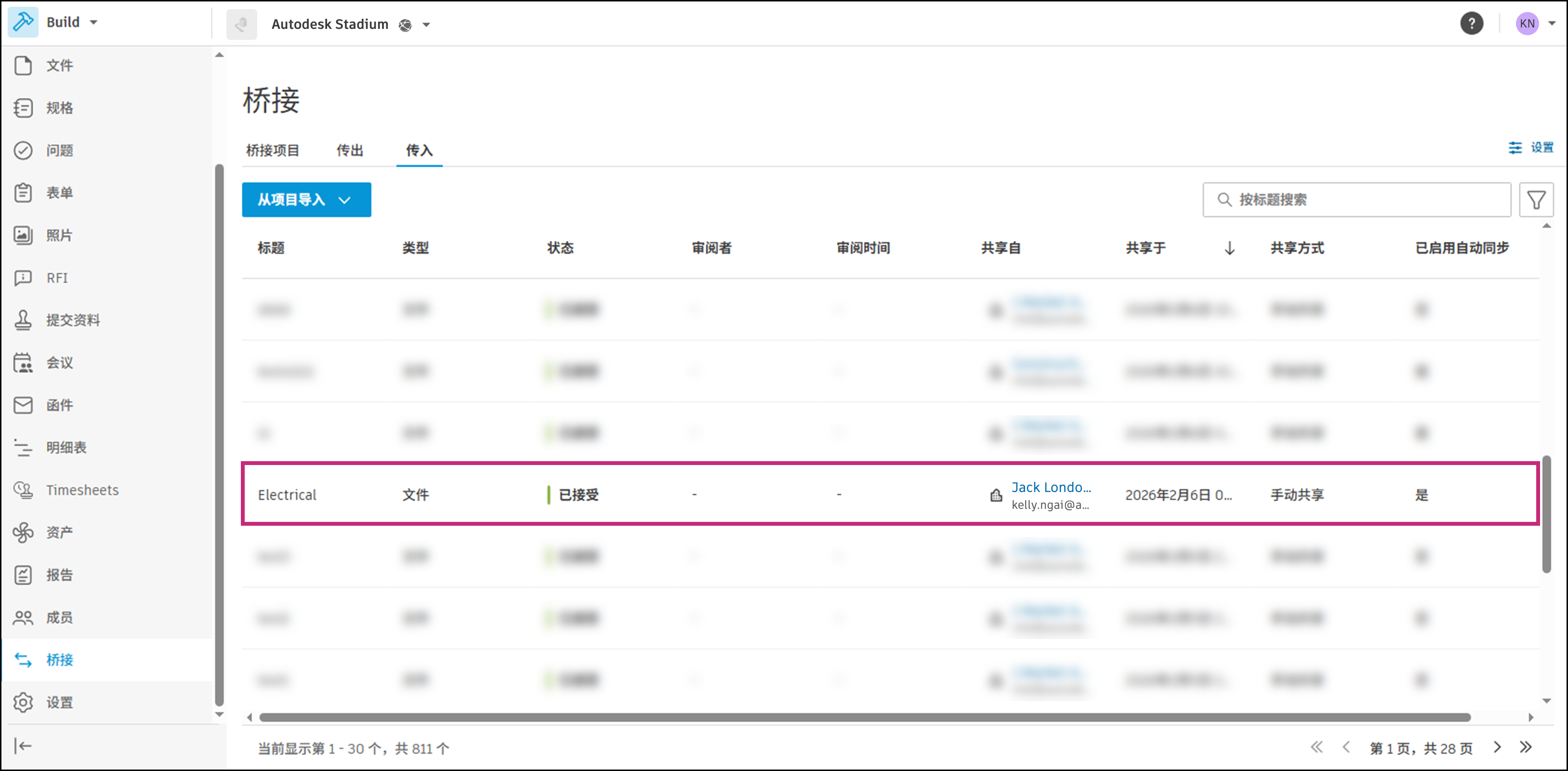
首先,单击以在“传入”选项卡中打开一个实例。
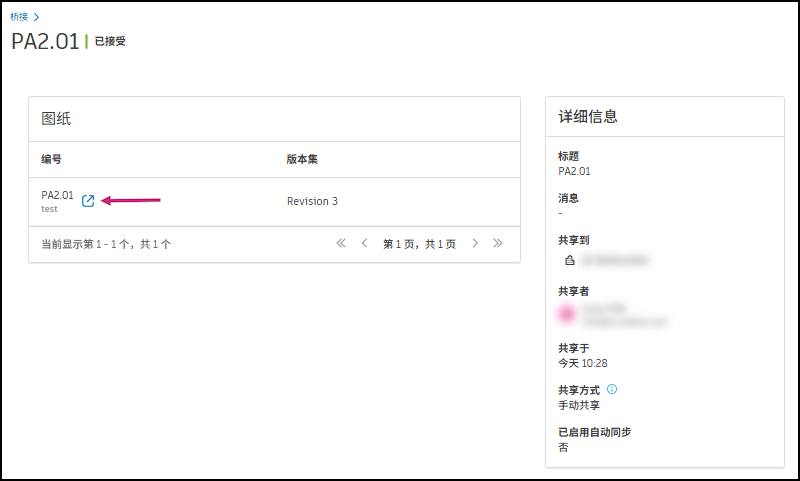
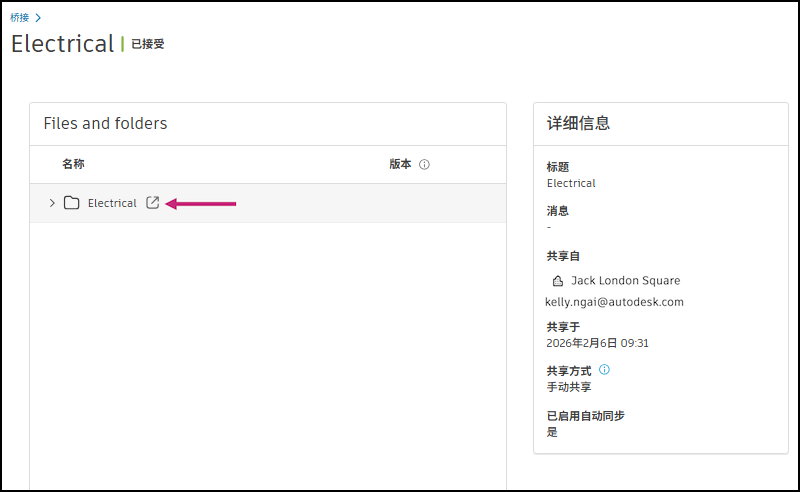
查看共享的条目。在左侧,您可以看到条目,包括名称、版本等信息。在右侧,您可以看到更详细的信息,如共享的消息、共享者,以及共享时间。
将光标悬停在某个条目上,然后单击“打开”图标  ,即可在 Autodesk Forma 的相应工具中将其打开。
注意:RFI 参考和附件将在“文件”工具中打开。
检查内容标题旁边的状态。
- 如果状态为“进行中”,您将看到多少条目已成功复制到目标项目的实时计数。例如,如果您共享了 21 个条目,到目前为止已成功发送 12 个,您将看到“复制了 12 个,共 21 个”。
- 如果状态为“部分失败”,您将看到多少条目失败的计数。
注意:如果状态为“进行中”,您还不能查看条目。您需要等到状态更改为“已接受”或“部分失败”。
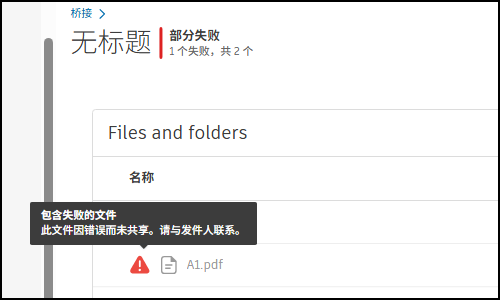
当条目共享失败且处于“部分失败”状态时,您会在失败的条目旁边看到失败图标  。将光标悬停在其上方可查看更多详细信息。若要详细了解如何排查共享失败问题,请参见通过桥接共享问题排查。
注意:这些失败图标将保留一年。一年后,失败图标将不再可用,但状态仍将为“部分失败”。