管理传入
“桥接”中的“传入”选项卡显示已共享到您的项目的内容日志记录。
在本主题中,您将了解如何:
导览“桥接”中的“传入”选项卡
“桥接”工具的“传入”选项卡中有一个表,列出了每次将内容共享到您的项目时的条目。您也可以从此页面将内容导入到项目中。
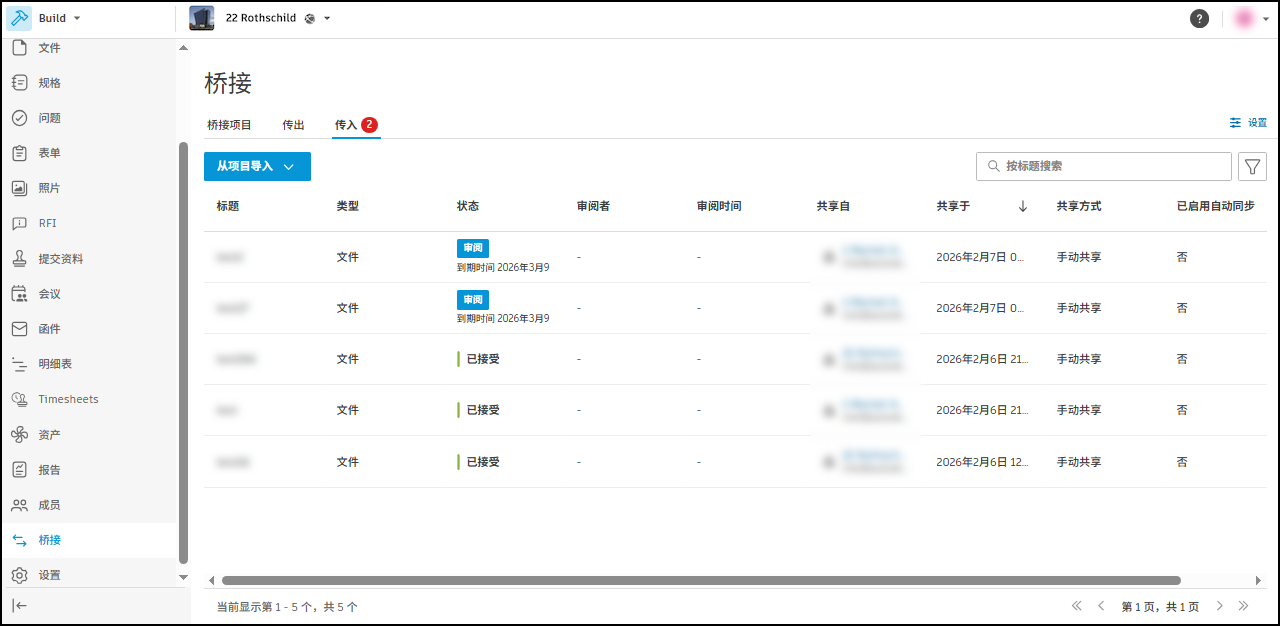
单击“从项目导入”以将内容导入到此项目中。
使用共享内容时定义的标题搜索共享的内容。
过滤该表以显示特定条目。
注意:默认情况下,该表会进行过滤,以显示过去 31 天内的传入内容。您可以更改日期范围,但最大范围为 31 天。您还可以按其他条件(如类型、状态、共享对象等)进行过滤。
使用传入表
若要查看有关每次共享的详细信息,您可以执行以下任一操作:
- 单击表中的一个条目。
- 单击行末尾的“更多”菜单
 ,然后选择“在新选项卡中打开”。
若要存档条目,请单击行末尾的“更多”菜单
,然后选择“在当前项目中存档”。详细了解如何存档条目。
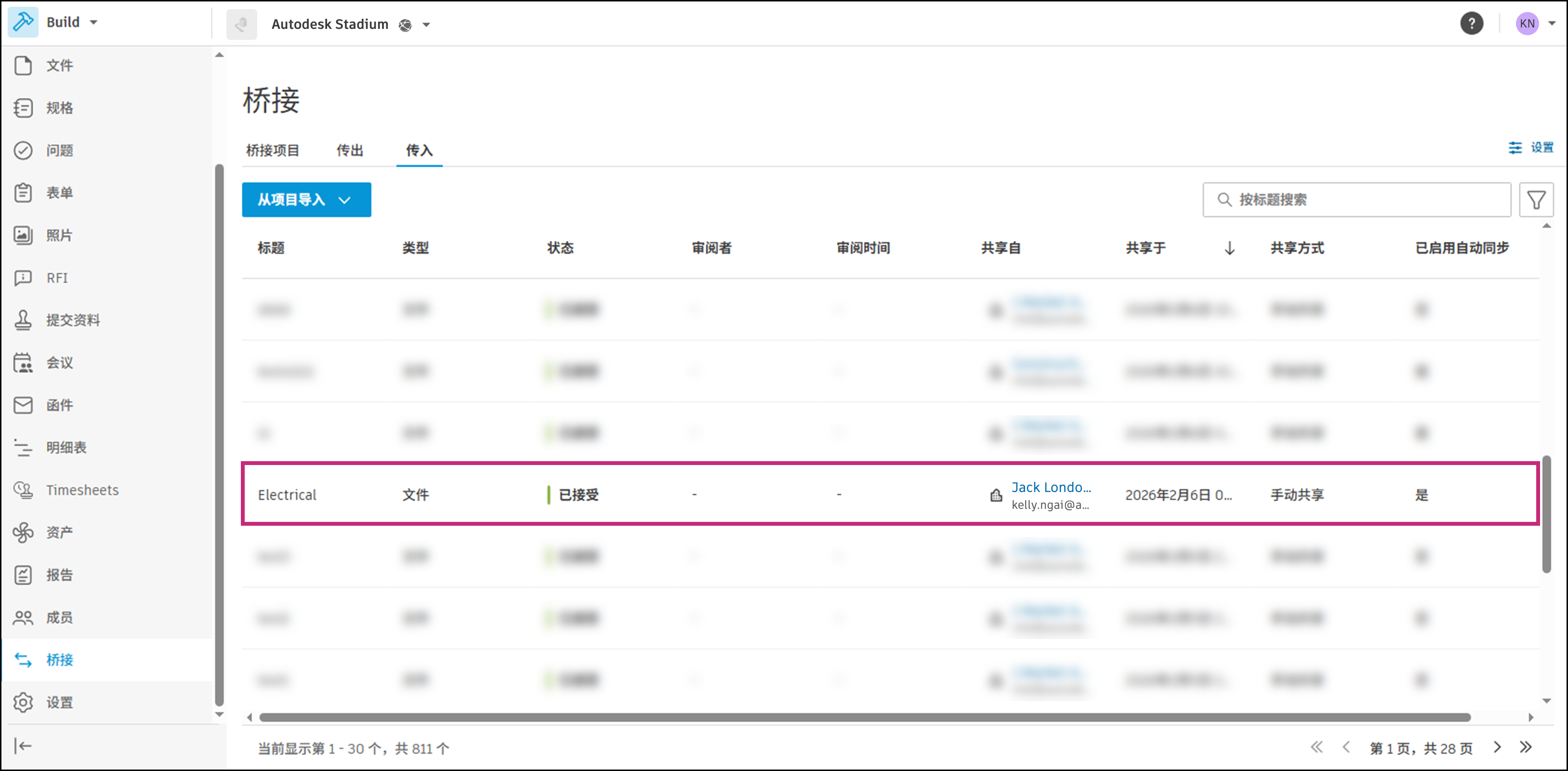
传入表中的列
每个共享条目的表中可以显示以下列:
标题:此值可以来自:
共享条目时输入的标题。如果未输入任何内容,则标题为“无标题”。
如果通过自动化共享文件或图纸,则相应的文件或图纸名称将显示为标题。
RFI 编号和标题
如果条目是导入到此项目中的,则标题将为“导入”。
类型:
- 文件:从其他项目接收
- 图纸:从其他项目或通过链接接收
- RFI:从其他项目接收
- 竣工图:从其他项目接收
- 竣工图 (PlanGrid):从 PlanGrid 项目或工作空间接收
状态:审阅、已接收、已拒绝、已过期、部分失败或失败
审阅:(仅适用于项目管理员)需要注意的内容将位于列表顶部,并且“传入”选项卡旁边的条目数将显示为红色。单击“审阅”以接受或拒绝共享的内容。在添加或拒绝共享的文件中了解详细信息。
已接收、已拒绝或已过期:当共享的文件必须由项目管理员接受时,这是该过程中的状态。
部分失败:一次共享了多个条目。一个或多个文件或文件夹共享失败,但其他条目共享成功。了解有关桥接失败疑难解答的详细信息。
失败:内容未成功复制到此项目中。请重试。
共享自:发送的内容来自的项目
共享日期:共享内容的日期
共享方式:“手动共享”或“自动化”
手动共享:内容由项目成员通过“桥接”工具或直接从其他工具共享
自动化:内容通过启用的自动化自动共享
已启用自动同步:“是”或“否”。这指示在共享原始内容时是否启用了自动化。
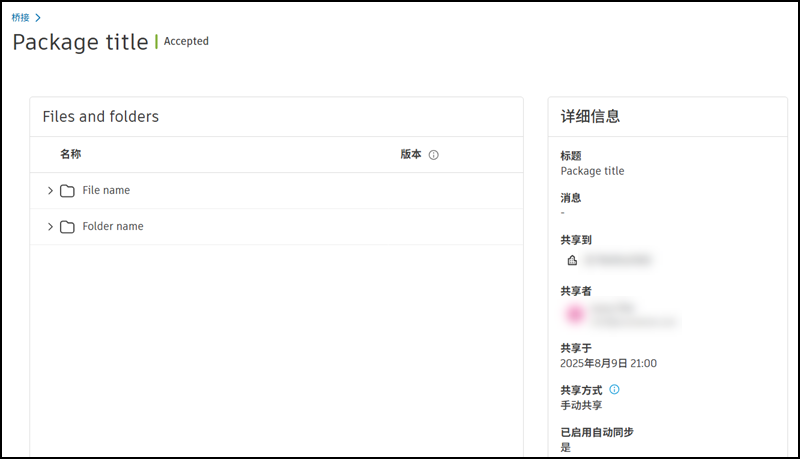
您可以通过选择一个实例来查看有关所接收内容的更多详细信息。
这样将带您进入一个视图,其中显示了发送的条目以及有关事件的详细信息,包括标题、消息、共享者等。
检查内容标题旁边的状态。
如果状态为“进行中”,您将看到多少条目已成功复制到目标项目的实时计数。例如,如果您共享了 21 个条目,到目前为止已成功发送 12 个,您将看到“复制了 12 个,共 21 个”。
如果状态为“部分失败”,您将看到多少条目失败的计数。
您也可以通过单击条目来直接查看条目。您将相应地转到“图纸”或“文件”工具。